

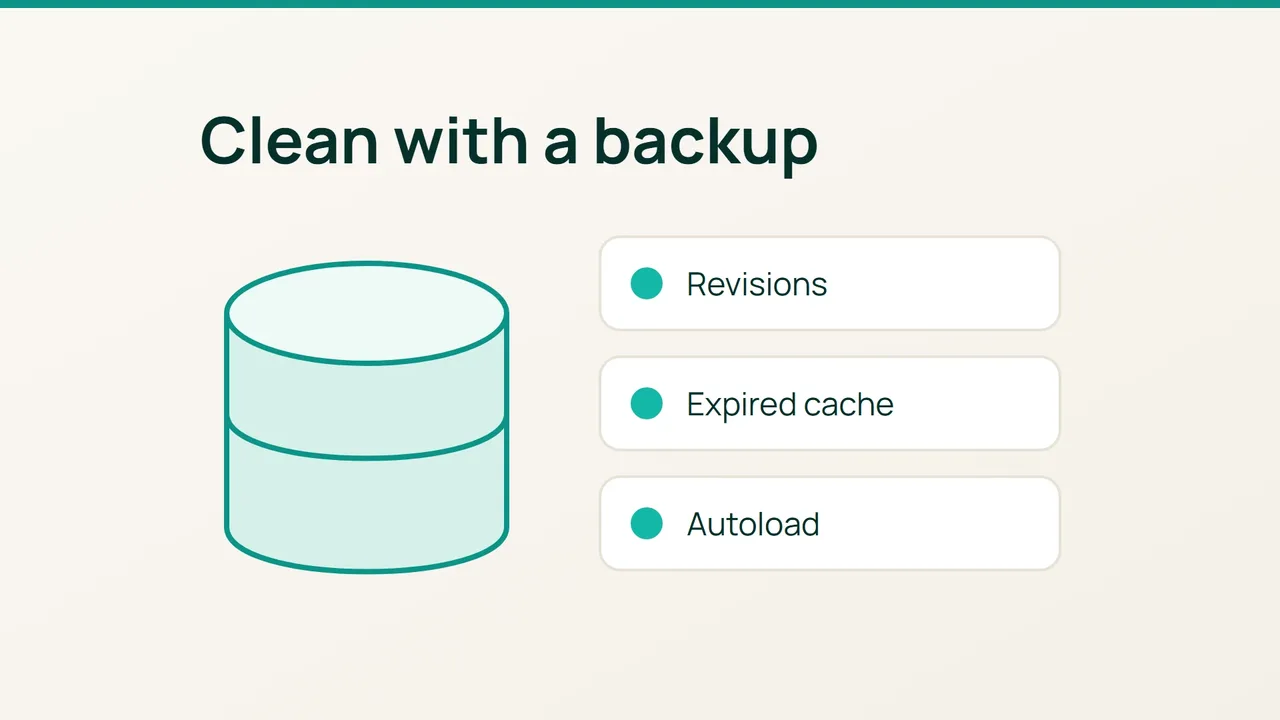
Une base WordPress volumineuse ne se nettoie pas en supprimant les plus grosses lignes au hasard. Les commandes d'inspection WP-CLI permettent de séparer les options chargées automatiquement des données temporaires avant de choisir une intervention limitée.
1. Mesurer et préparer une restauration
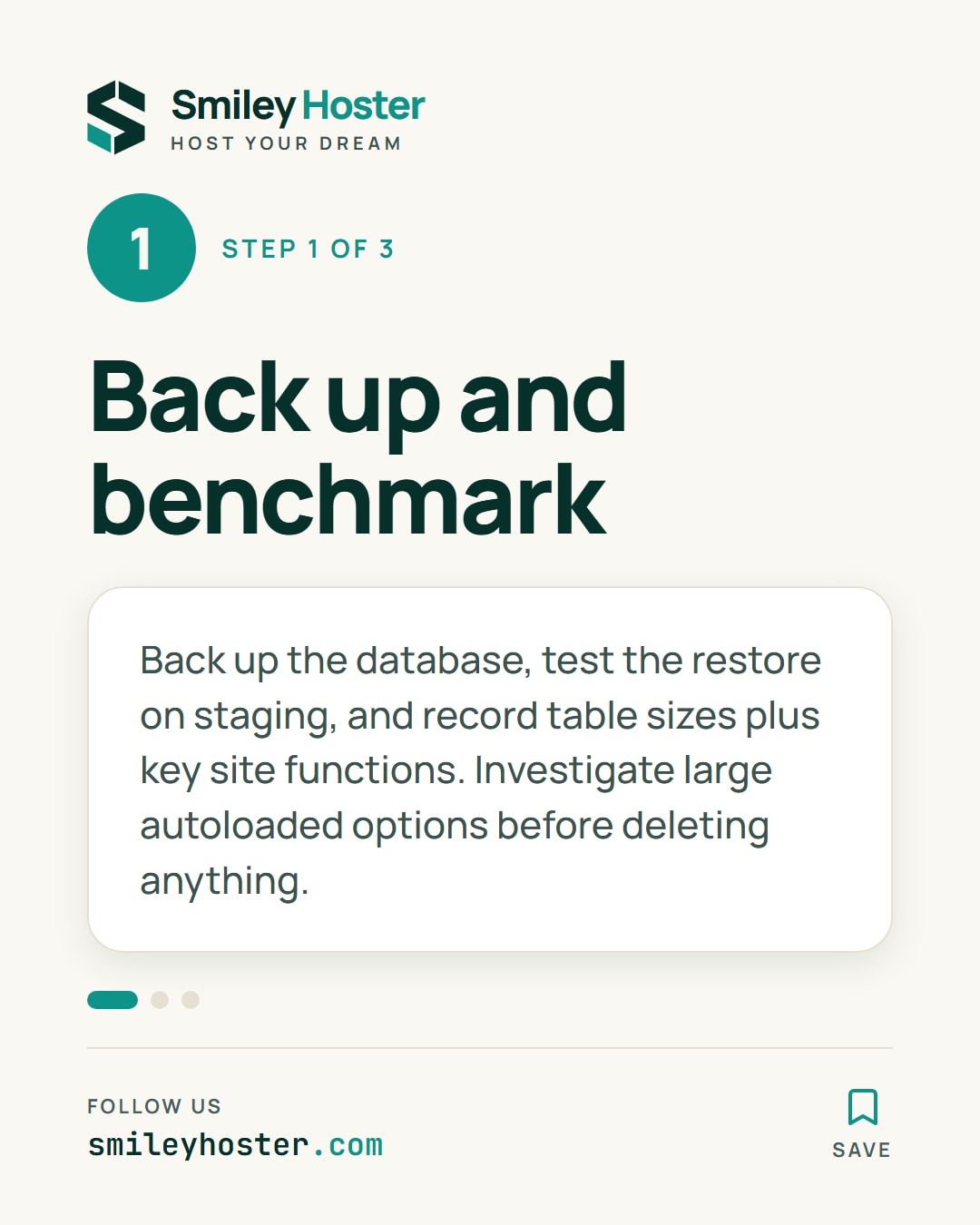
Ce guide concerne un site simple avec WP-CLI disponible. Sauvegardez la base dans un emplacement privé et vérifiez sa restauration sur une copie de test. Notez la taille des tables dans le panneau de base de données, la date et les fonctions importantes du site.
Depuis le dossier WordPress, mesurez les options autoload :
wp option list --autoload=on --format=total_bytesPuis affichez leurs noms et tailles, sans exposer leurs valeurs :
wp option list --autoload=on --fields=option_name,size_bytes --format=csvTriez le résultat par taille dans votre outil de lecture. Une option volumineuse n'est pas nécessairement inutile. Identifiez son extension ou son thème propriétaire avant toute modification.
Conservez ce relevé comme point de comparaison. Si WP-CLI ne reconnaît pas une option de commande, vérifiez sa version et son aide locale ; ne remplacez pas l'inspection par une suppression SQL improvisée.
2. Nettoyer une catégorie à la fois
Commencez sur la copie de test par les transients expirés :
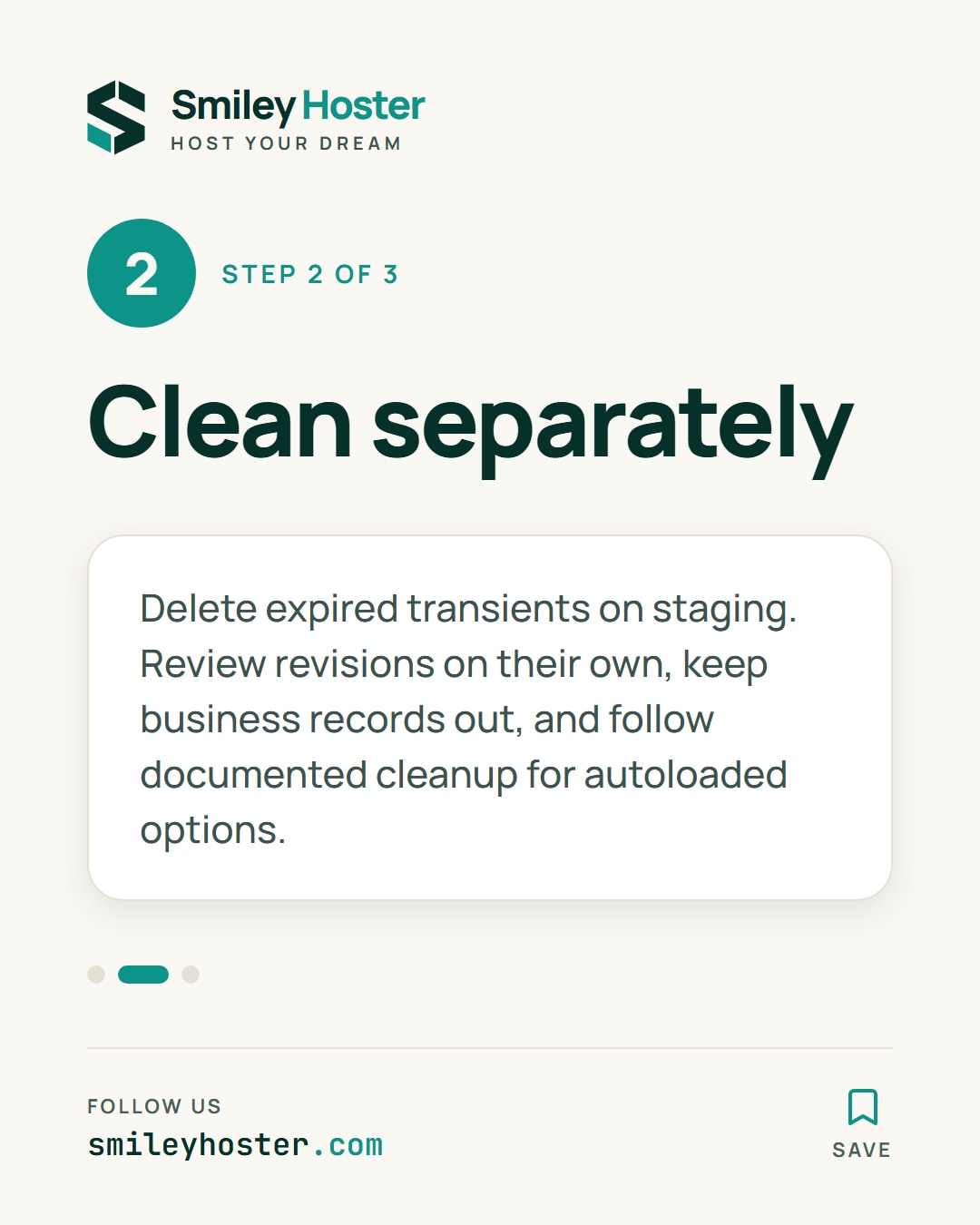
wp transient delete --expiredNotez le résultat. Ne remplacez pas ce filtre par --all par habitude : vous élargiriez le nettoyage aux caches encore valides. Un cache objet externe peut aussi expliquer pourquoi le contenu observé en base ne représente pas tout le cache.
Pour les révisions, choisissez d'abord les articles dont l'historique ancien peut être abandonné. Dans l'outil de nettoyage que vous utilisez déjà, sélectionnez uniquement les révisions, examinez son aperçu et excluez brouillons, commandes et données métier. Sans aperçu clair, différez la suppression.
Pour limiter ensuite l'accumulation, vous pouvez définir dans wp-config.php, avant la fin de configuration :
define( 'WP_POST_REVISIONS', 8 );Huit est un exemple de politique éditoriale, pas une valeur universelle. Ce réglage ne constitue pas, à lui seul, un nettoyage immédiat de tout l'historique.
Pour les options autoload, utilisez la procédure documentée du composant propriétaire. Ne supprimez pas une option parce que son nom paraît ancien et ne désactivez pas globalement l'autoload.
3. Vérifier avant de reproduire en production
Après chaque catégorie, ouvrez l'éditeur, enregistrez un brouillon et testez les fonctions concernées : recherche, formulaire, compte client ou panier. Comparez le relevé autoload et la taille des tables au point de départ.
La taille physique peut ne pas diminuer immédiatement après suppression. Ne lancez pas automatiquement une optimisation de toutes les tables pour obtenir un chiffre plus petit.
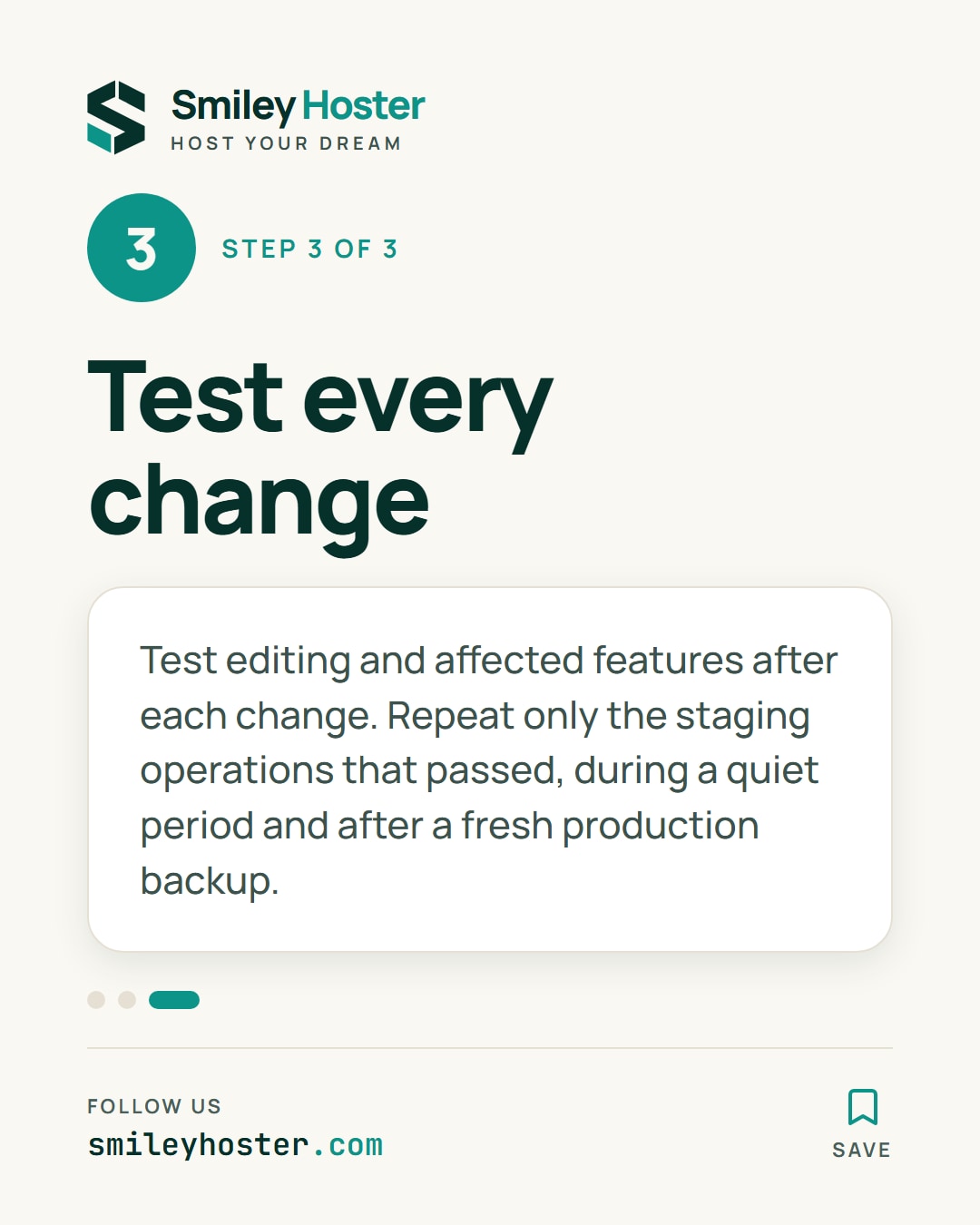
Reproduisez seulement les opérations validées en production, pendant une période calme et après une nouvelle sauvegarde. Vérifiez de nouveau les parcours.
Erreurs courantes : effacer des options par préfixe sans connaître leur propriétaire, nettoyer plusieurs catégories ensemble ou programmer un nettoyage récurrent avant d'avoir observé son effet. Conservez le détail des éléments retirés et la sauvegarde correspondante.
Sources : WP-CLI : options, WP-CLI : transients, WordPress : révisions.
Retrouvez-le dans nos publications
Les étapes clés de cet article, en carrousel. Suivez-nous pour découvrir les prochaines. Nos publications sont rédigées en anglais.