

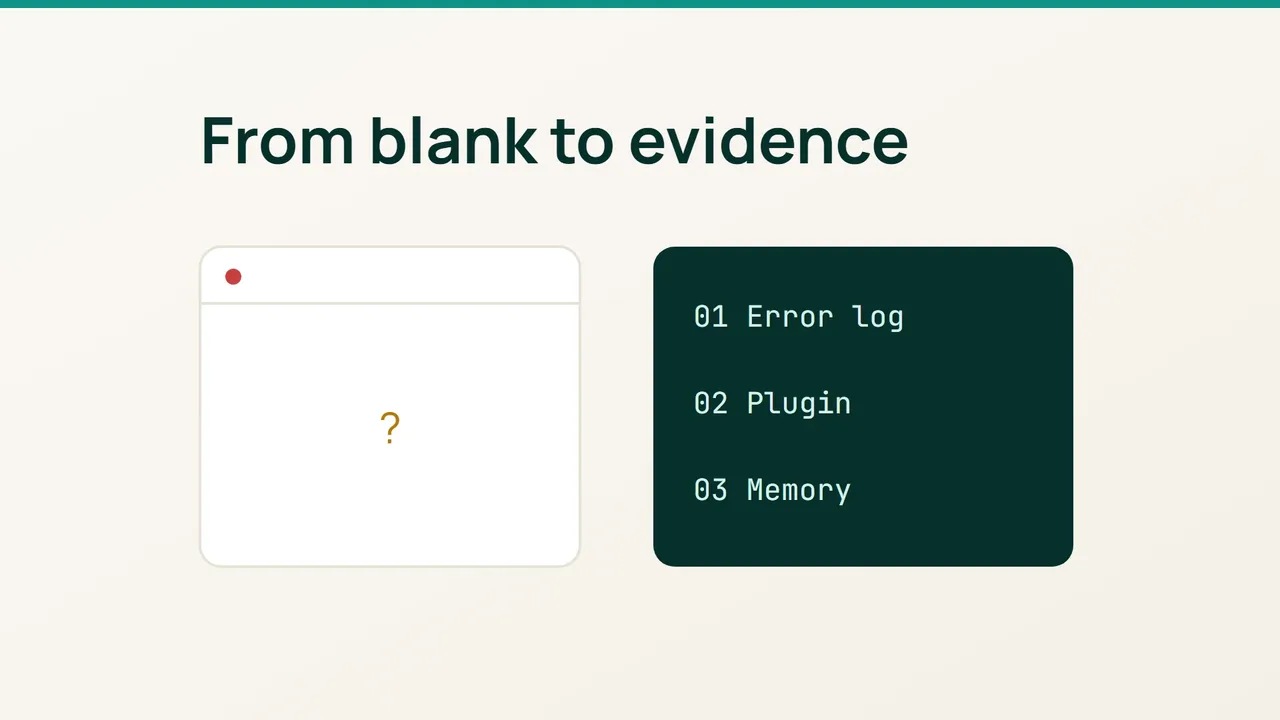
Un écran blanc fournit peu d'indices, mais multiplier les changements complique le diagnostic. Les recommandations WordPress sur le débogage donnent un point de départ : capturer l'erreur, isoler sa cause, puis retirer les réglages temporaires.
1. Capturer une erreur sans l'afficher
Notez l'URL touchée et l'heure. Testez l'administration et une autre page publique. Sauvegardez les fichiers et la base, puis reproduisez si possible la panne sur une copie de test.
Dans wp-config.php, avant la fin de configuration, adaptez les constantes existantes au lieu de les définir deux fois. Utilisez un chemin absolu privé, déjà créé et accessible en écriture par PHP :
define( 'WP_DEBUG', true );define( 'WP_DEBUG_LOG', '/CHEMIN_PRIVE/wp-debug.log' );define( 'WP_DEBUG_DISPLAY', false );@ini_set( 'display_errors', 0 );Le chemin est un exemple à remplacer, hors du dossier public. Reproduisez une seule fois le problème et relevez l'erreur fatale à l'heure correspondante. Ne publiez pas le journal : il peut contenir des chemins, des données personnelles ou des paramètres sensibles.
Si aucun fichier n'apparaît, vérifiez le chemin et consultez le journal PHP de l'hébergement. Une erreur survenant avant le démarrage de WordPress peut échapper à son journal.
2. Isoler les extensions sans les supprimer
Si le journal nomme une extension, commencez par la désactiver dans l'administration. Si celle-ci est inaccessible, renommez uniquement le dossier de cette extension dans wp-content/plugins via le gestionnaire de fichiers ou SFTP. Conservez son nom initial et ses fichiers.
Sans piste précise, renommez temporairement plugins en plugins-paused. Ouvrez ensuite l'écran des extensions si l'accès revient, puis rétablissez le nom du dossier. Réactivez les extensions une par une, avec un test entre chacune.
Prévoyez une fenêtre de maintenance : formulaires, paiements et protections peuvent dépendre des extensions désactivées. Les extensions obligatoires et certains composants de cache exigent un examen séparé.
Si le problème persiste, testez un thème WordPress par défaut compatible, installé au préalable sur votre copie de test. Ne changez pas simultanément thème, version PHP et extensions.
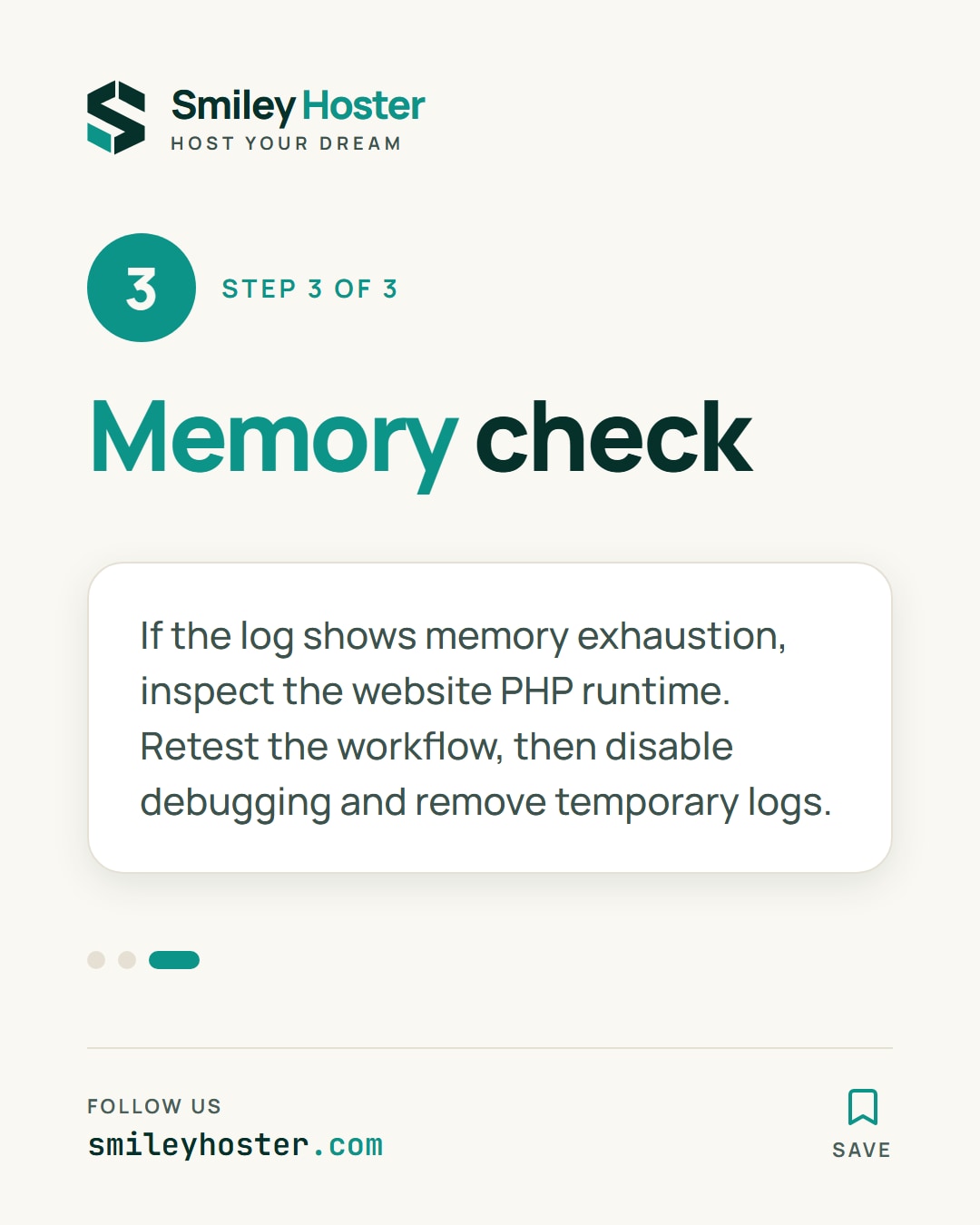
3. Vérifier la mémoire et confirmer la résolution
Si le journal contient Allowed memory size exhausted, relevez la limite et l'action concernée. Consultez le memory_limit du PHP qui sert le site dans le panneau d'hébergement, pas uniquement celui du terminal.
Une hausse temporaire doit rester compatible avec les ressources autorisées. Notez l'ancienne valeur et retestez la même action ; une erreur récurrente peut signaler une extension à corriger, pas simplement une limite trop basse.
Pour terminer, contrôlez l'accueil, l'administration et le parcours auparavant défaillant. Remettez WP_DEBUG à false, retirez la configuration de journal temporaire et supprimez sa copie serveur après archivage privé utile.
Erreurs courantes : écrire 'false' entre guillemets, laisser le débogage actif en production, ou déclarer la panne résolue après le seul retour de l'accueil.
Sources : WordPress : débogage, WordPress : erreurs courantes.
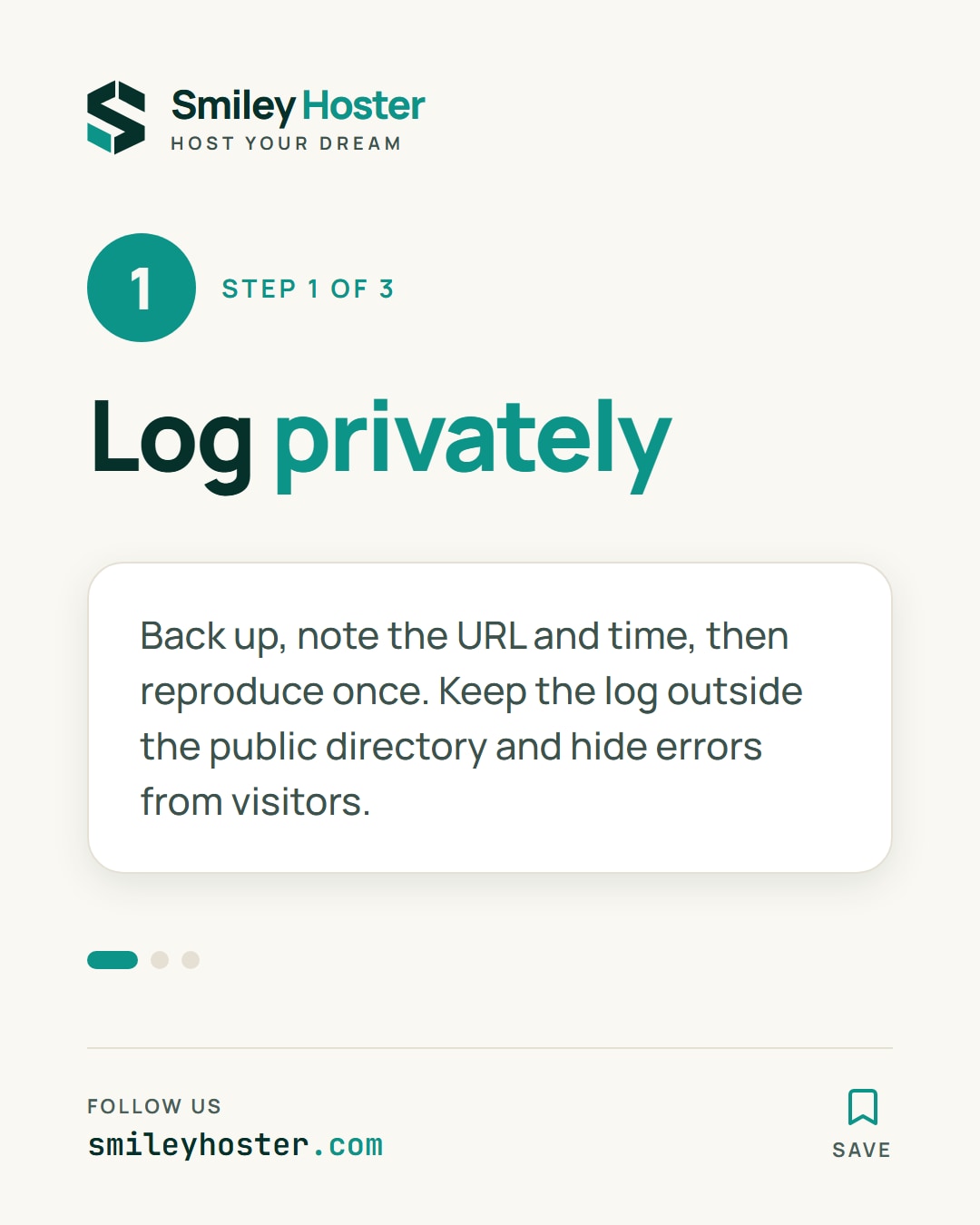
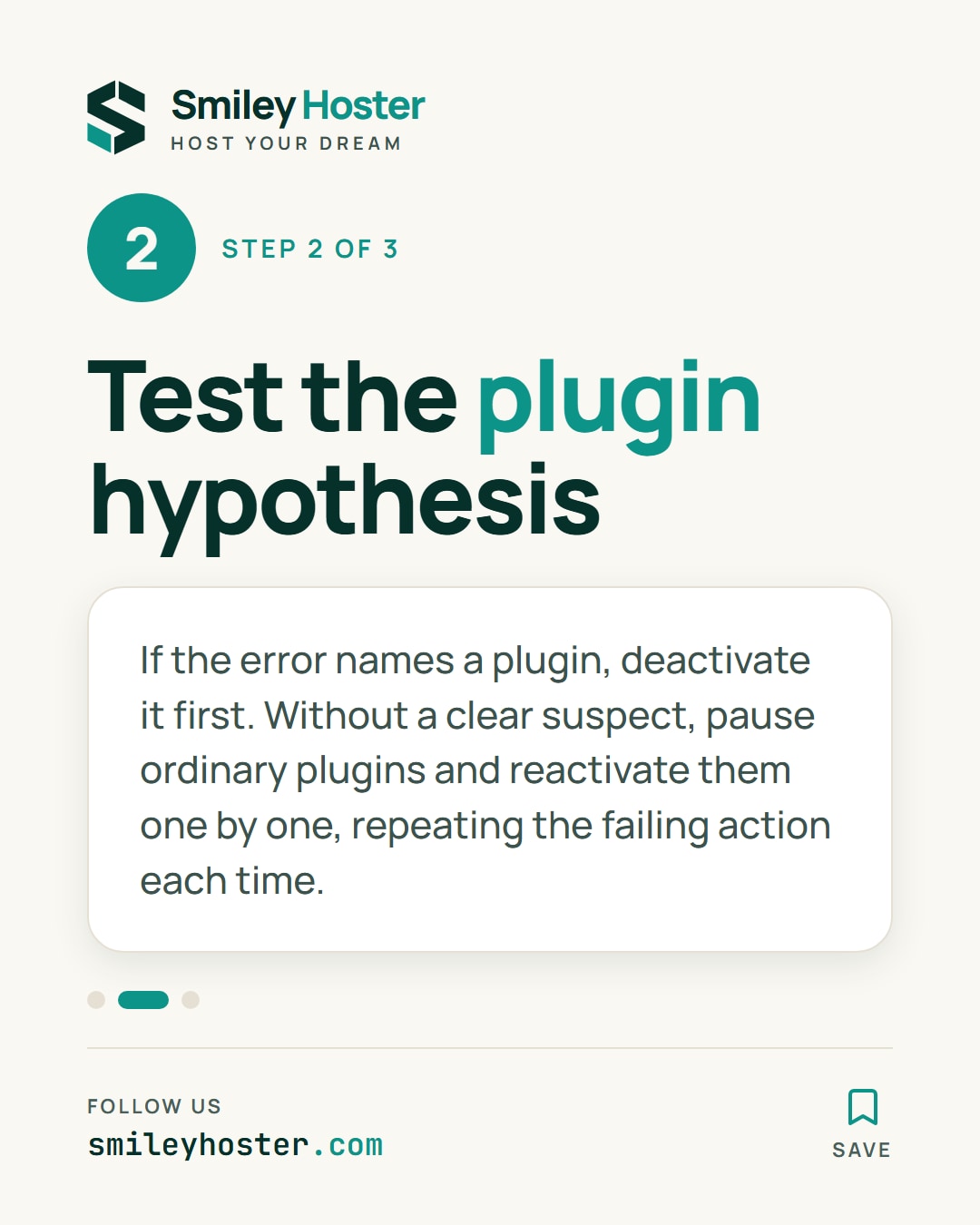
Retrouvez-le dans nos publications
Les étapes clés de cet article, en carrousel. Suivez-nous pour découvrir les prochaines. Nos publications sont rédigées en anglais.