

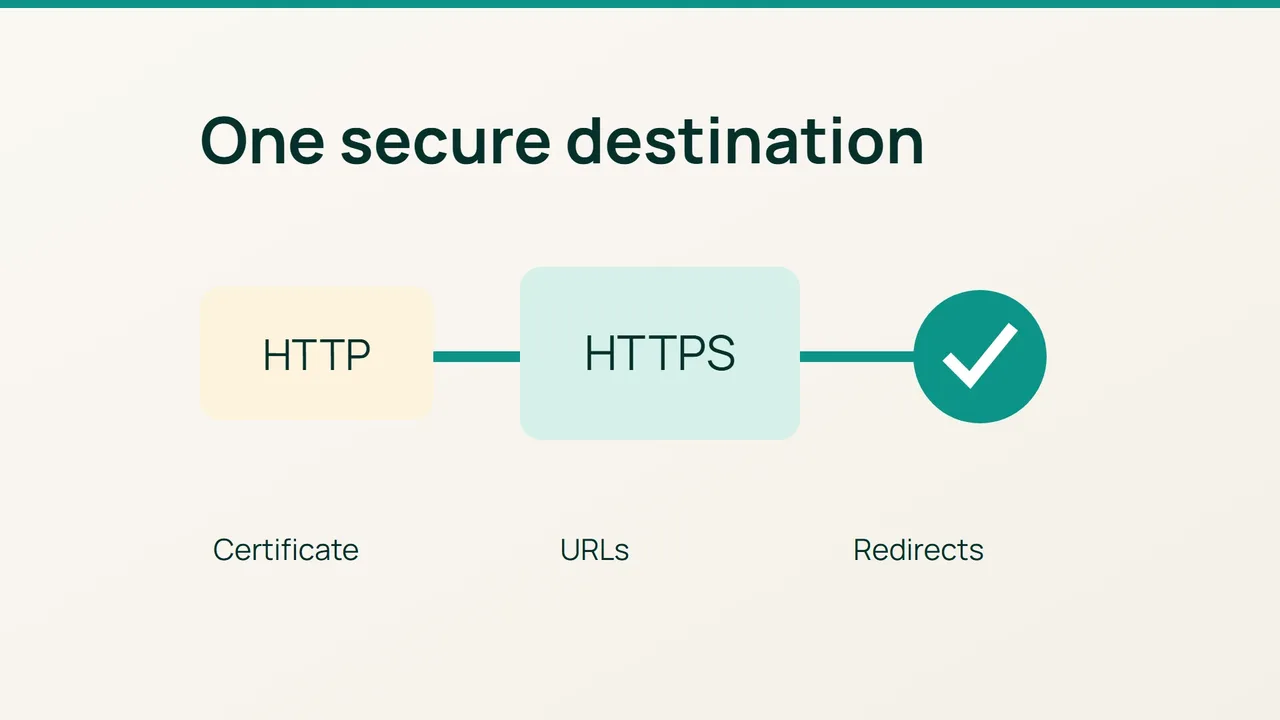
Votre certificat fonctionne, mais WordPress charge encore des images en HTTP ou redirige sans fin. La documentation HTTPS de WordPress rappelle que le serveur et l'application doivent reconnaître le même protocole ; voici comment aligner les URL d'un site existant.
1. Valider HTTPS avant de changer WordPress
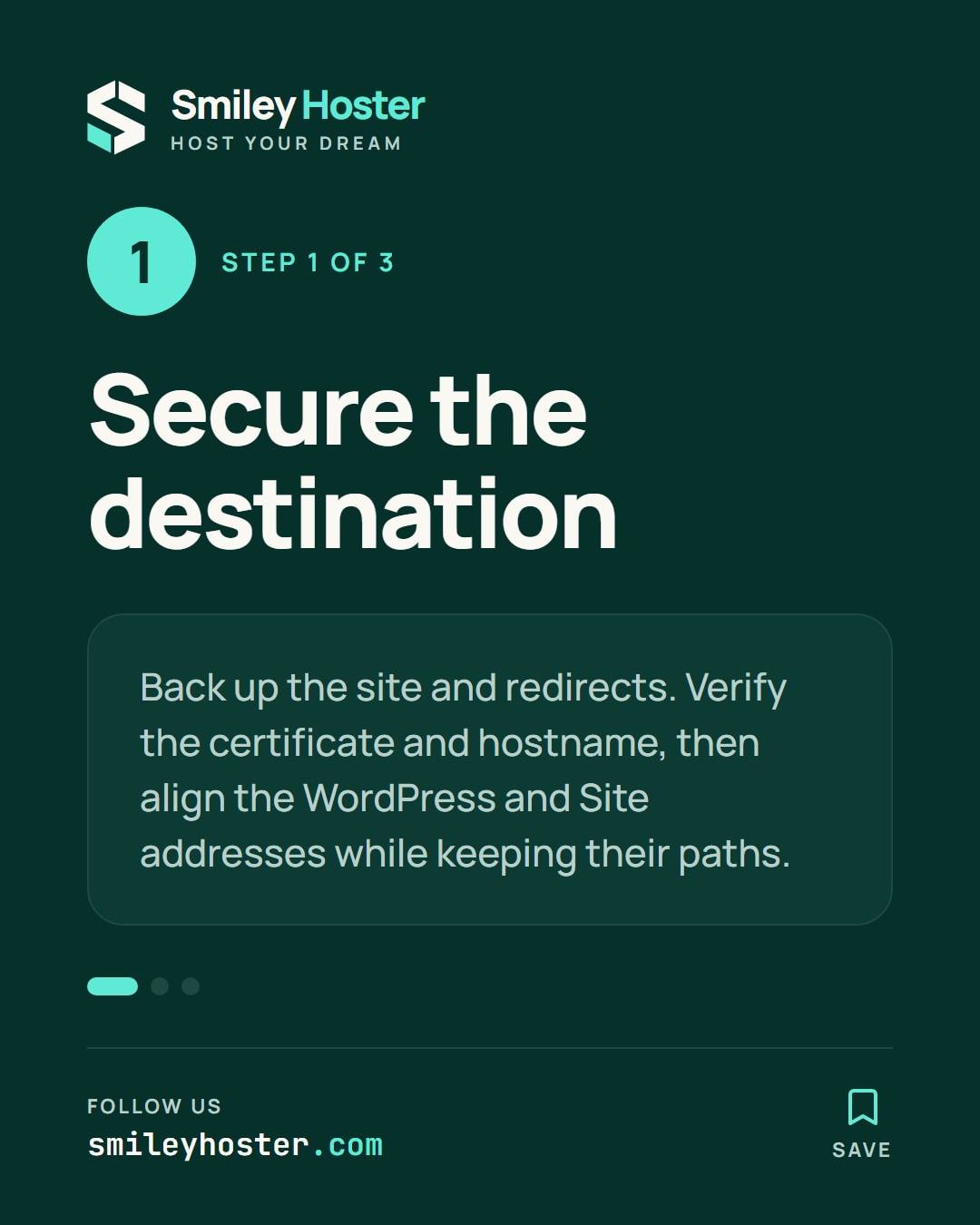
Ce parcours vise une installation simple, hors multisite. Sauvegardez la base, les fichiers et les règles de redirection. Gardez un accès SFTP ou au panneau pour revenir en arrière si la connexion à WordPress devient impossible.
Ouvrez directement l'adresse HTTPS et contrôlez la validité du certificat pour le nom choisi, avec ou sans www. Corrigez d'abord toute alerte de certificat.
Dans Réglages > Général, relevez les valeurs d'Adresse web de WordPress et d'Adresse web du site. Changez uniquement leur protocole vers HTTPS. Si WordPress est installé dans un sous-dossier, conservez chaque chemin : les deux adresses ne sont pas forcément identiques. Si les champs sont verrouillés, recherchez leurs constantes dans wp-config.php au lieu de modifier la base à l'aveugle.
2. Remplacer les anciennes URL avec un aperçu
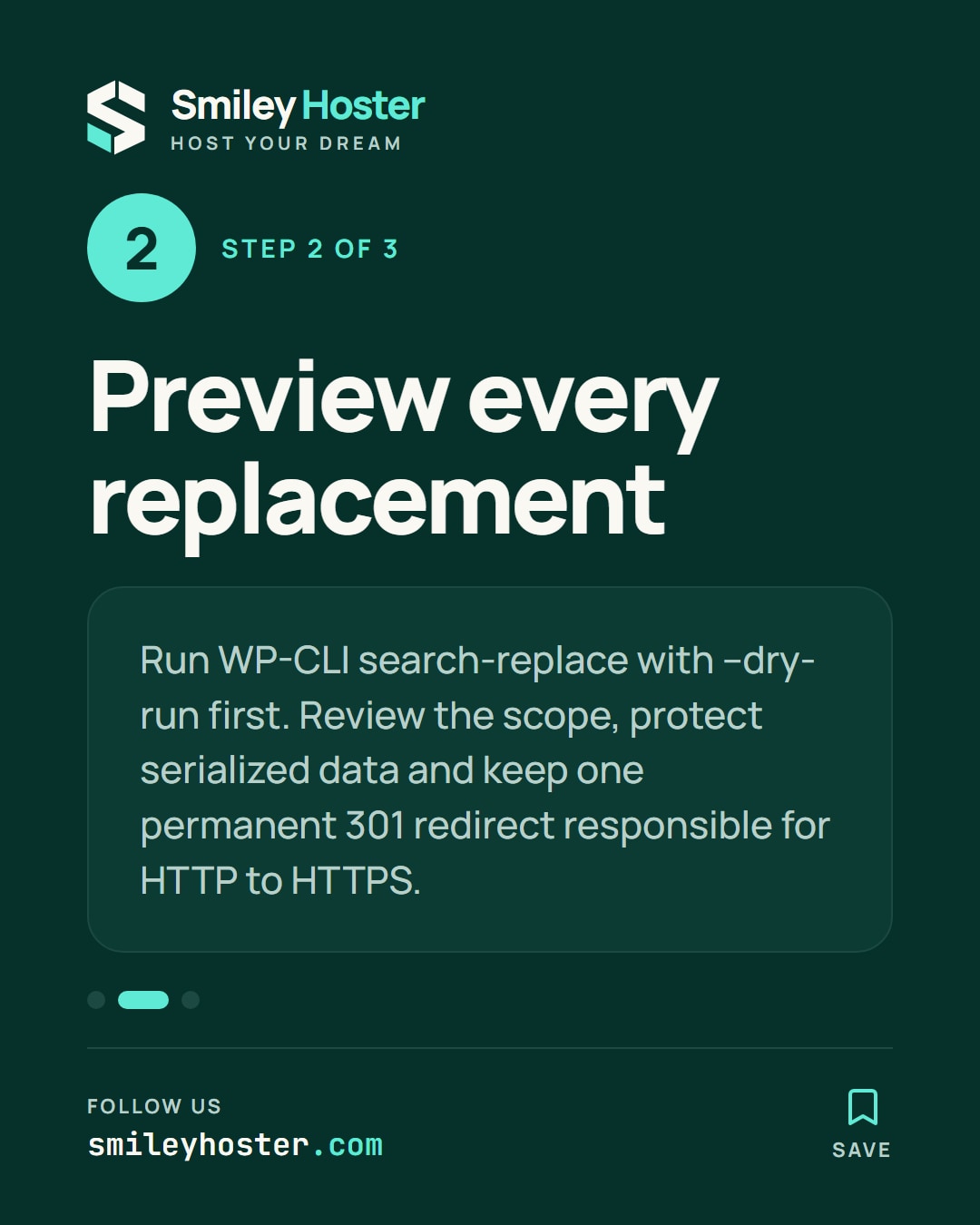
Depuis le dossier du site, avec WP-CLI installé, testez ce remplacement. Adaptez les deux adresses à votre domaine exact :
wp search-replace 'http://example.com' 'https://example.com' --skip-columns=guid --dry-runLisez le nombre de remplacements et les tables concernées. Si le périmètre correspond au site sauvegardé, relancez la même commande sans --dry-run. WP-CLI traite les données sérialisées ; un remplacement SQL brut peut les endommager.
Par défaut, seules les tables enregistrées auprès de WordPress sont concernées. Examinez séparément les tables propres aux extensions plutôt que d'élargir automatiquement à toutes les bases. Ne remplacez pas les domaines de services externes.
Dans le panneau d'hébergement, configurez une redirection permanente 301 de HTTP vers l'adresse HTTPS canonique, en conservant chemin et paramètres. Utilisez une seule couche responsable de cette règle. Si vous n'avez pas ce réglage, faites appliquer l'équivalent au serveur.
3. Contrôler ressources, redirections et connexion
Vérifiez une page intérieure depuis HTTP :
curl -I -L --max-redirs 5 'http://example.com/une-page/'La destination doit être la même page en HTTPS, sans alternance de protocoles. Une boucle derrière un proxy nécessite de vérifier comment HTTPS est transmis à WordPress. Faites configurer les en-têtes par le proxy de confiance ; ne faites pas confiance à un en-tête envoyé directement par n'importe quel visiteur.
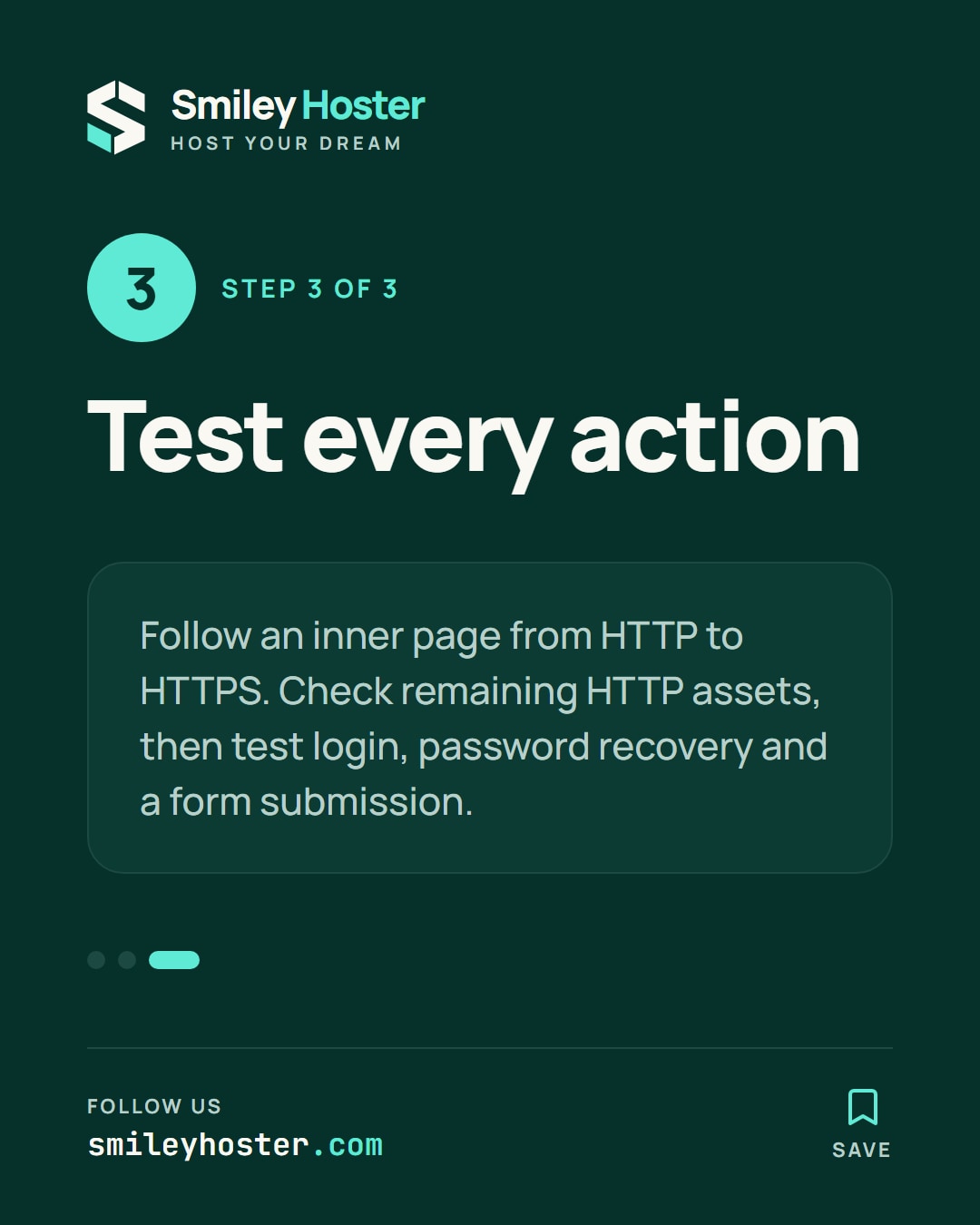
Purgez les caches, ouvrez les outils réseau du navigateur et recherchez les ressources HTTP restantes. Corrigez leur origine : contenu, thème, CSS généré ou réglage d'extension. Pour une ressource externe sans HTTPS, remplacez-la ou retirez-la.
Terminez par une connexion, une récupération de mot de passe et un formulaire de test. Erreurs fréquentes : changer les URL avant le certificat, empiler des redirections contradictoires ou considérer l'absence d'alerte visuelle comme une preuve suffisante.
Sources : WordPress : HTTPS, WP-CLI : search-replace.
Retrouvez-le dans nos publications
Les étapes clés de cet article, en carrousel. Suivez-nous pour découvrir les prochaines. Nos publications sont rédigées en anglais.