

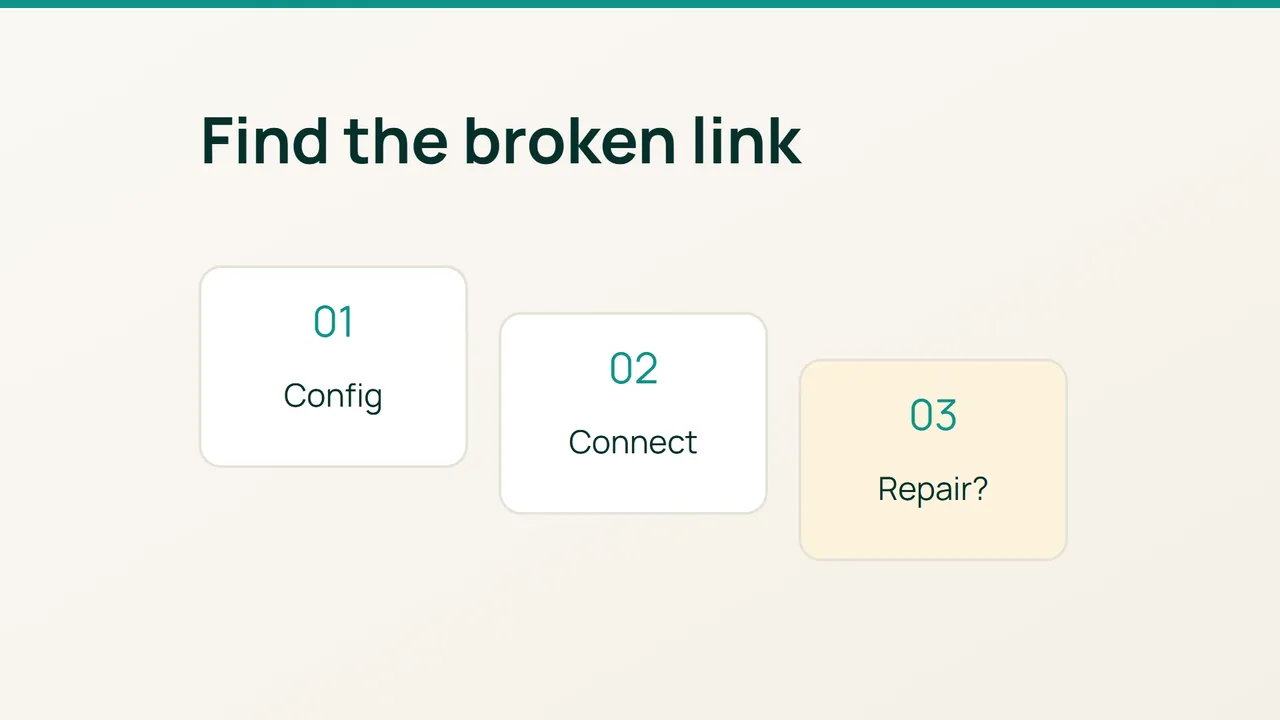
Le message « Error establishing a database connection » ne signifie pas automatiquement que votre base est perdue. La documentation WordPress distingue les erreurs de configuration des problèmes d'hébergement : commencez par cette séparation avant toute réparation.
1. Vérifier les quatre paramètres
Notez l'heure de début et la dernière action réalisée : changement de mot de passe, déplacement de fichiers ou intervention sur l'hébergement. Testez une page publique et l'administration. Une page servie depuis le cache peut masquer la panne.
Téléchargez une copie privée de wp-config.php par SFTP ou par le gestionnaire de fichiers. Ne laissez pas de fichier de sauvegarde téléchargeable dans le dossier public. Comparez ces quatre valeurs aux informations de la base dans votre panneau :
DB_NAME : base du site concerneDB_USER : utilisateur rattache a cette baseDB_PASSWORD : mot de passe de cet utilisateurDB_HOST : serveur indique par l'hebergeurNe remplacez pas automatiquement le serveur par localhost. Vérifiez les préfixes ajoutés aux noms par l'hébergement. Le compte WordPress et le compte de base de données sont différents.
Si vous réinitialisez le mot de passe de la base, reportez-le immédiatement dans la configuration de chaque application qui partage cet utilisateur. Ne collez jamais ce mot de passe dans un ticket. Modifiez uniquement la valeur incorrecte, sans supprimer les guillemets PHP.
2. Distinguer accès refusé et serveur indisponible
Vérifiez dans le panneau que la base existe et que son utilisateur lui est rattaché avec les droits nécessaires. Consultez les alertes de quota et de disponibilité.
Si vous disposez d'un terminal et du client MySQL, testez les mêmes coordonnées, en remplaçant les trois exemples :
mysql -h HOTE_BASE -u UTILISATEUR_BASE -p NOM_BASELe mot de passe est saisi à l'invite, pas dans la commande. Une erreur d'authentification oriente vers le compte ou ses droits ; une connexion refusée vers le service ou le chemin réseau. Transmettez au support l'erreur expurgée, l'heure et les contrôles effectués.
N'effacez aucune table pour résoudre un échec de connexion. Une réparation ne remet pas en marche un serveur arrêté.
3. Réparer seulement avec un indice de corruption
Si WordPress signale des tables endommagées et que la connexion fonctionne, obtenez d'abord une sauvegarde de la base. Dans wp-config.php, activez temporairement :
define( 'WP_ALLOW_REPAIR', true );Ouvrez le chemin /wp-admin/maint/repair.php sur votre domaine et lancez la réparation. Retirez immédiatement la constante ensuite : cet outil peut être accessible sans connexion administrateur. Si une table reste irréparable, conservez le résultat et sollicitez une restauration contrôlée avec le support.
Pour valider, ouvrez plusieurs pages sans cache, connectez-vous et enregistrez un brouillon de test. Vérifiez enfin que l'outil de réparation n'est plus disponible.
Erreurs courantes : réparer avant de vérifier les identifiants, confondre le préfixe des tables et le nom de la base, ou restaurer une ancienne sauvegarde sans examiner les commandes et contenus récents.
Sources : WordPress : erreurs courantes, WordPress : configuration.