

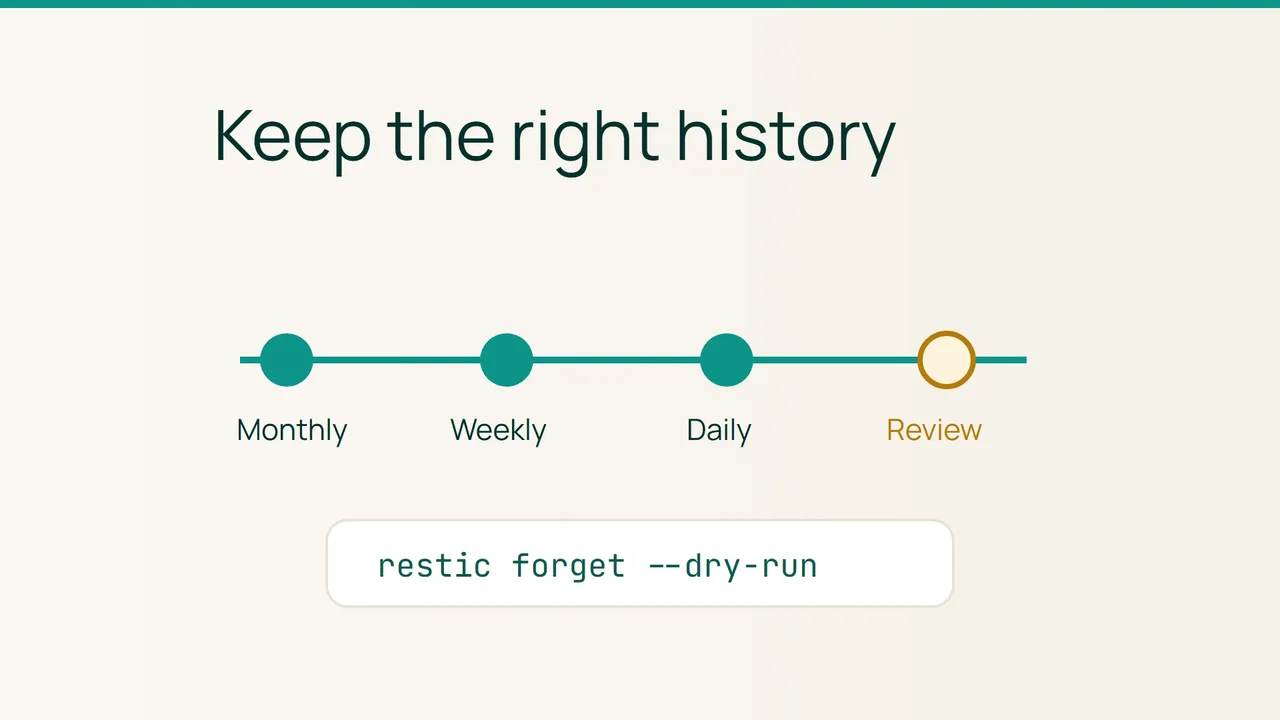
Vultr met en avant l'administration d'infrastructure par Cycle.io et MCP. Avant d'automatiser aussi le nettoyage de vos sauvegardes, rendez la décision contrôlable : ce guide prépare une simulation de rétention restic, sans supprimer de point de récupération.
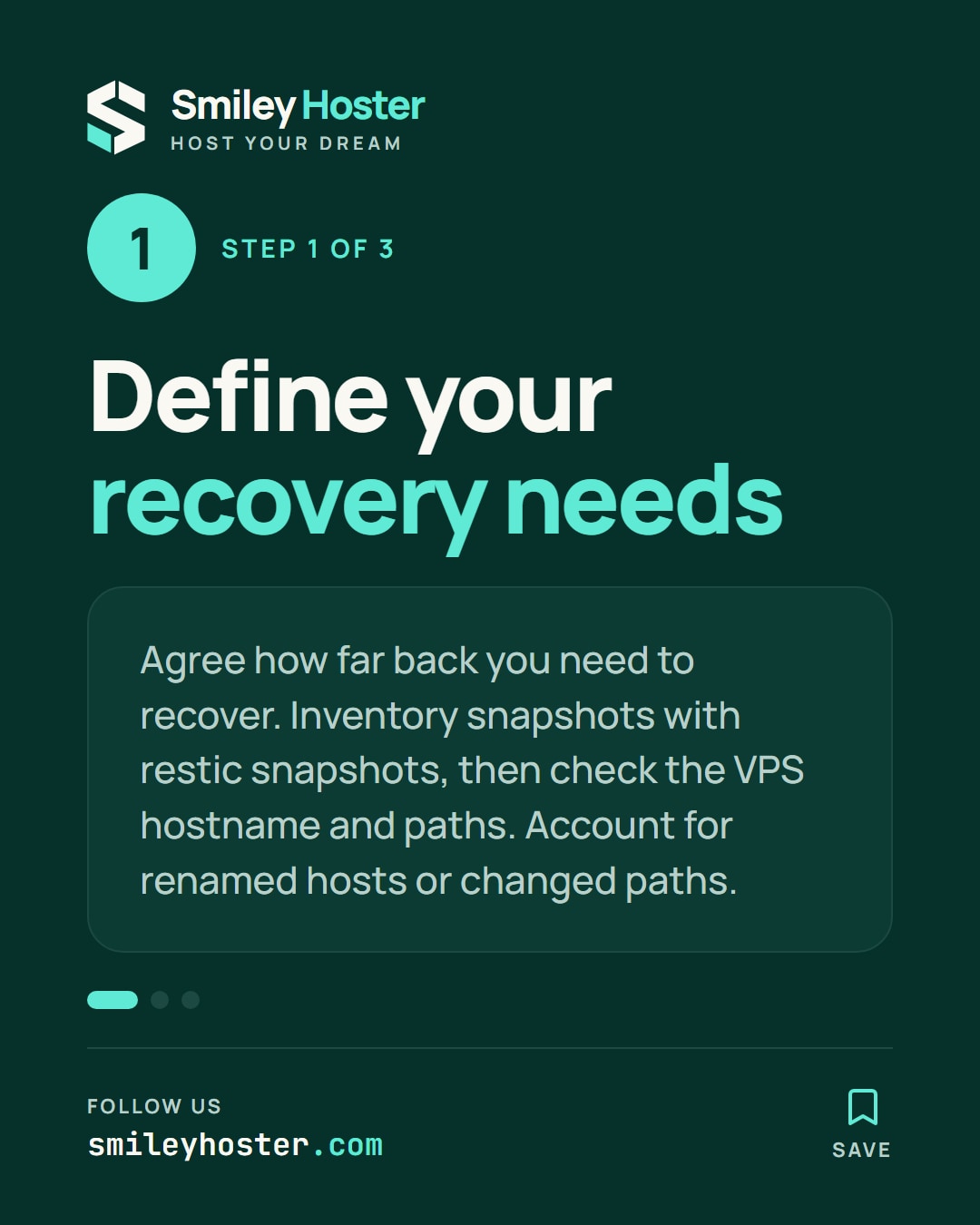
1. Définir ce que vous devez pouvoir récupérer
Vous utilisez déjà restic pour sauvegarder votre VPS vers un dépôt accessible. Gardez sa configuration habituelle et son mécanisme sécurisé d'authentification ; ne collez aucun mot de passe dans les commandes ou dans votre compte rendu.
Commencez par une décision métier : jusqu'à quelle date voulez-vous revenir si un fichier est modifié à tort sans que personne le remarque ? Un site mis à jour chaque jour et une archive rarement consultée n'ont pas les mêmes besoins. Écrivez votre objectif avant de choisir une quantité de sauvegardes.
Dans les exemples, vps-prod représente le nom d'hôte enregistré dans vos snapshots. Relevez la valeur réelle avec votre inventaire :
restic snapshotsIdentifiez les chemins sauvegardés et les changements de nom du serveur. Un dépôt partagé peut contenir plusieurs machines. Ne transformez pas un essai ciblé en règle générale pour tout le dépôt.
2. Lire une simulation, groupe par groupe
Voici une politique d'exemple, à adapter à votre objectif :
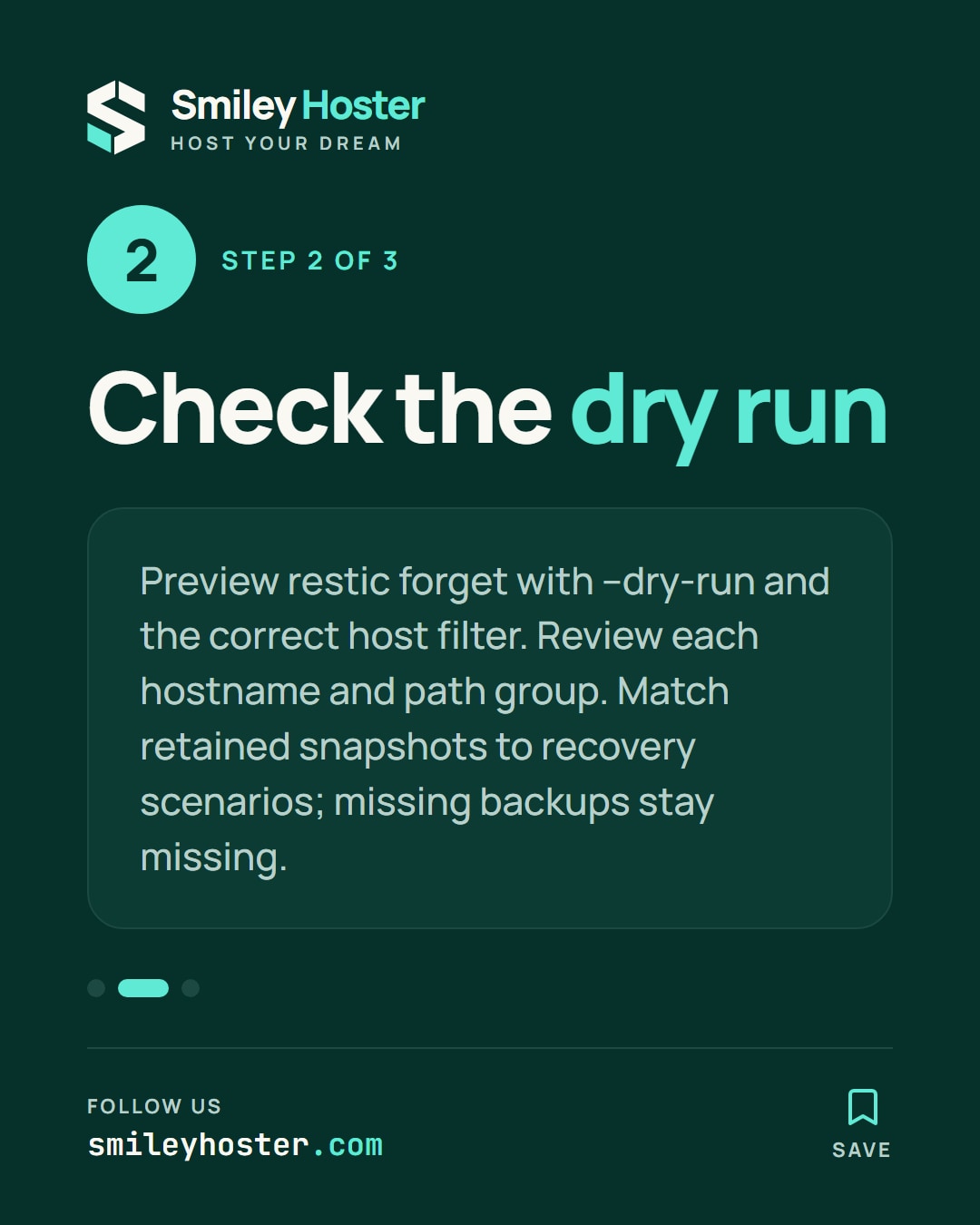
restic forget --host vps-prod \ --keep-daily 7 --keep-weekly 4 \ --keep-monthly 6 --dry-runLe mode --dry-run permet d'examiner la sélection sans l'appliquer. Les nombres ci-dessus sont un choix pédagogique, pas une recommandation universelle. Restic regroupe par défaut les snapshots selon l'hôte et les chemins ; examinez chaque groupe séparément.
Les règles se combinent pour conserver les points correspondants. N'additionnez donc pas les nombres pour annoncer un total exact. Les périodes sans sauvegarde ne créent aucun nouveau point : une politique de rétention ne répare pas une sauvegarde qui n'a jamais tourné.
Comparez la liste conservée à trois incidents imaginaires : modification récente, erreur découverte plus tard et besoin de retrouver une ancienne version. Notez le snapshot que vous choisiriez dans chaque cas et les éventuels trous.
3. Valider avant de programmer un nettoyage
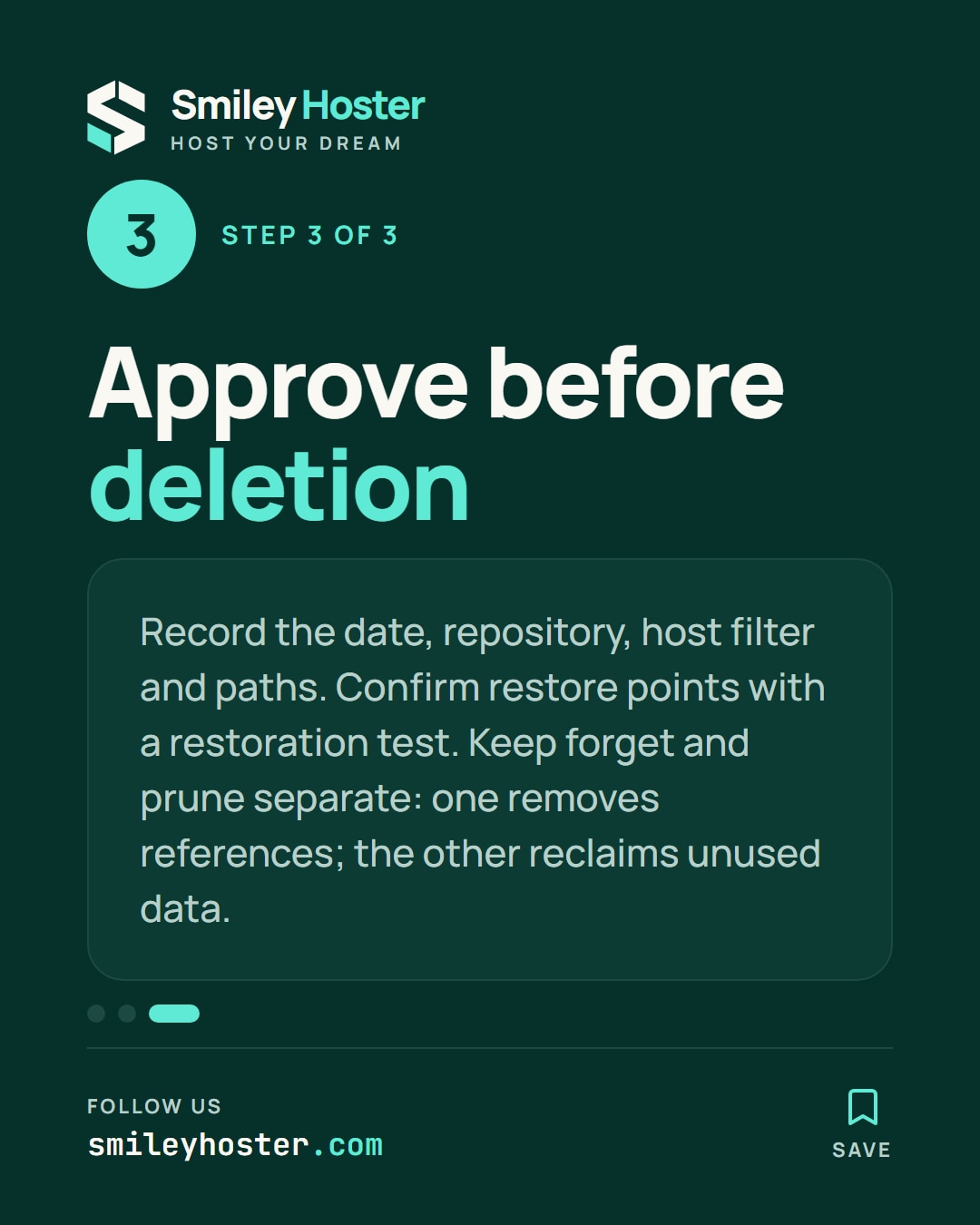
Faites relire la simulation si le dépôt sert à plusieurs personnes. Consignez le dépôt concerné, le filtre d'hôte, les chemins et les points que vous voulez protéger. Gardez aussi la date de l'essai, car la sélection évoluera avec les nouvelles sauvegardes.
Distinguez retrait des snapshots et récupération d'espace : forget retire des références, tandis que prune nettoie les données devenues inutiles. Ce guide s'arrête volontairement à la simulation. N'ajoutez pas une suppression automatique à votre tâche de sauvegarde avant d'avoir validé le résultat et un essai de restauration.
Votre livrable est une politique expliquée avec des points récupérables identifiés. Si un besoin n'est pas couvert, ajustez d'abord la fréquence ou la conservation, puis refaites la simulation.
Sources : Vultr, restic — rétention.
Retrouvez-le dans nos publications
Les étapes clés de cet article, en carrousel. Suivez-nous pour découvrir les prochaines. Nos publications sont rédigées en anglais.