

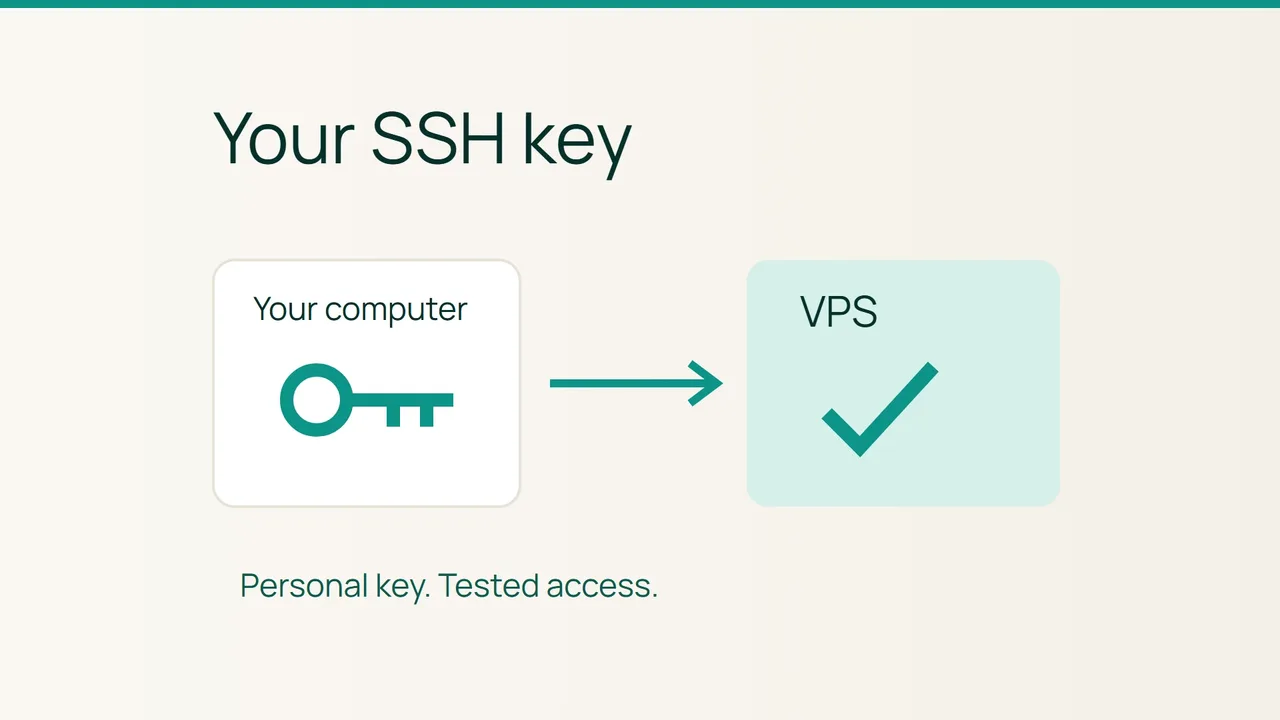
Les outils d'administration évoluent : Vultr présente une intégration MCP pour Cycle.io. Sur votre VPS, commencez par un accès personnel vérifiable : une clé SSH installée pour votre propre compte, sans partager de mot de passe entre intervenants.
1. Préparer votre accès et votre poste
Ce guide concerne un VPS Ubuntu avec OpenSSH et un ordinateur disposant du client SSH. Vous devez déjà pouvoir vous connecter au compte choisi. Remplacez admin et vps.example.com dans les commandes ; ce sont des exemples, pas des identifiants fournis par votre hébergeur.
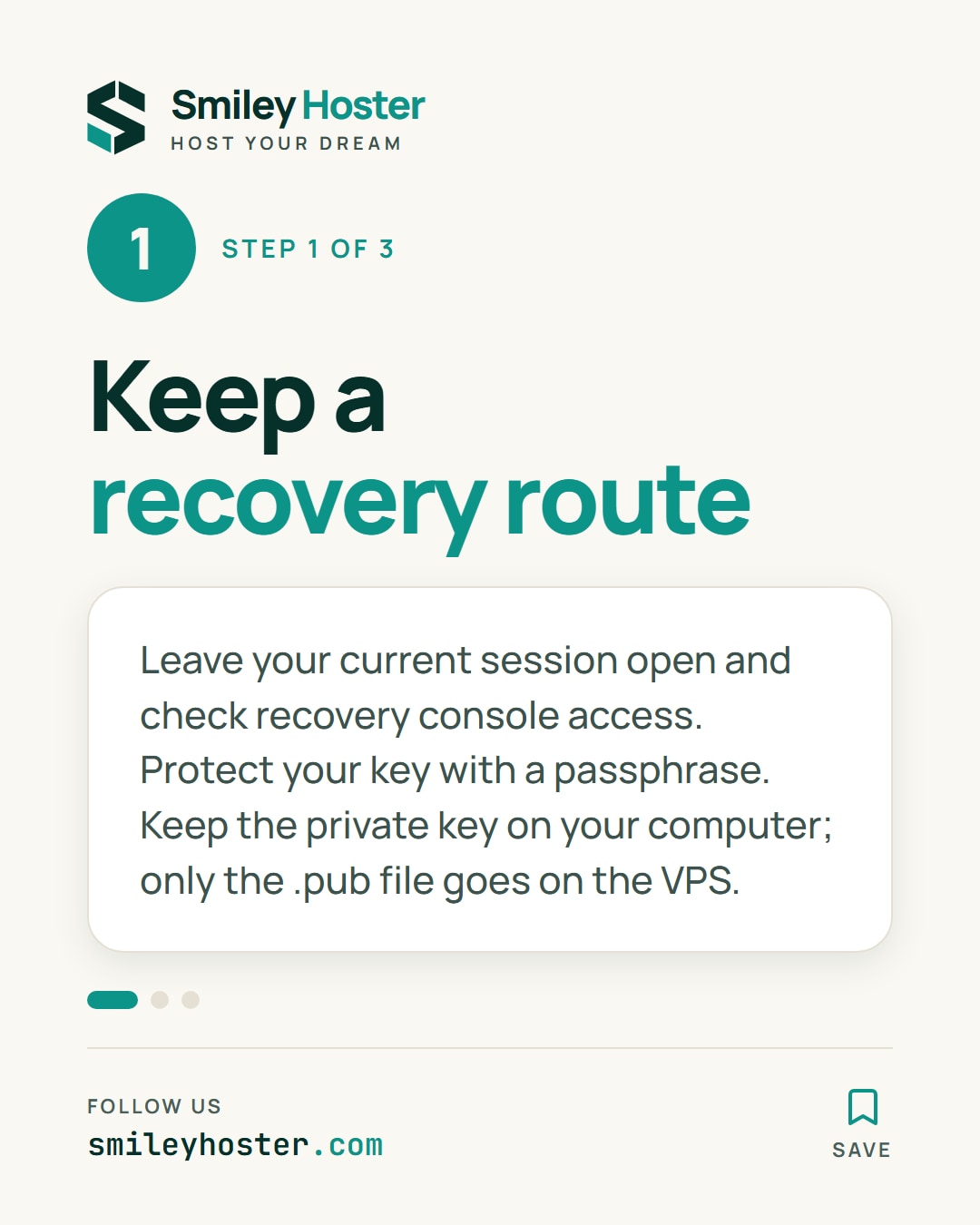
Avant toute modification, gardez une session ouverte et vérifiez comment accéder à la console de récupération disponible pour votre serveur. Notez aussi qui possède les droits d'administration. Une nouvelle clé ne corrige pas un compte partagé dont personne ne connaît les usages.
Sur votre ordinateur, créez une clé seulement si vous n'en avez pas déjà une adaptée :
ssh-keygen -t ed25519Choisissez une phrase secrète. Si l'outil propose d'écraser un fichier existant, arrêtez-vous et choisissez un autre nom. La clé privée reste sur votre poste ; seul le fichier portant l'extension .pub doit partir vers le serveur.
2. Installer la partie publique
Depuis un poste Linux ou macOS équipé de ssh-copy-id, copiez la clé publique vers le compte habituel :
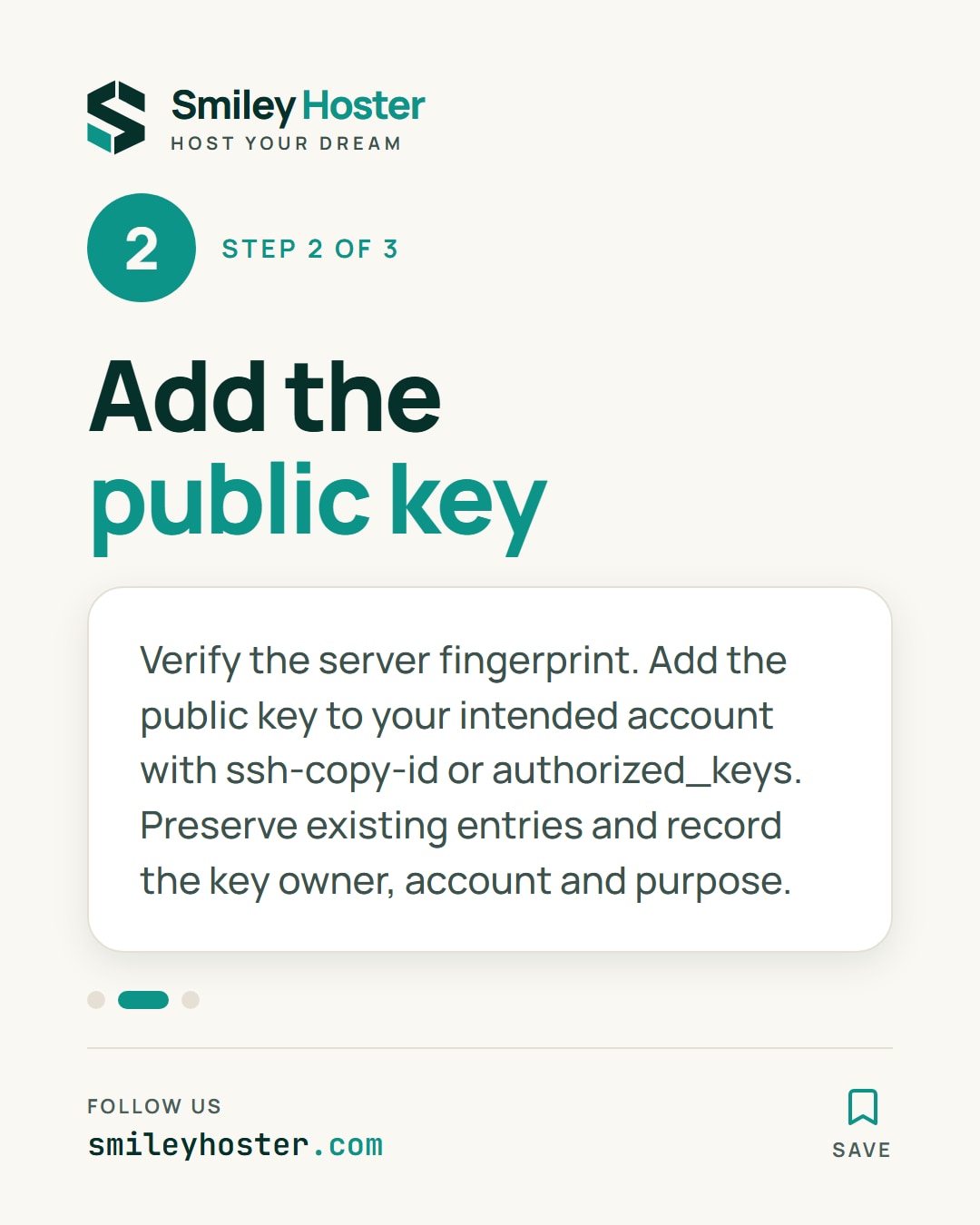
ssh-copy-id -i ~/.ssh/id_ed25519.pub \ admin@vps.example.comAdaptez le chemin si vous avez choisi un autre nom. Lors de la connexion, validez l'empreinte du serveur par une information fiable déjà obtenue ; ne contournez pas un avertissement d'identité.
Si ssh-copy-id manque, utilisez votre session existante pour ajouter le contenu du fichier public, sur une seule ligne, à ~/.ssh/authorized_keys du compte cible. Conservez les clés déjà présentes tant que leur propriétaire n'a pas été identifié. N'insérez jamais la clé privée dans ce fichier.
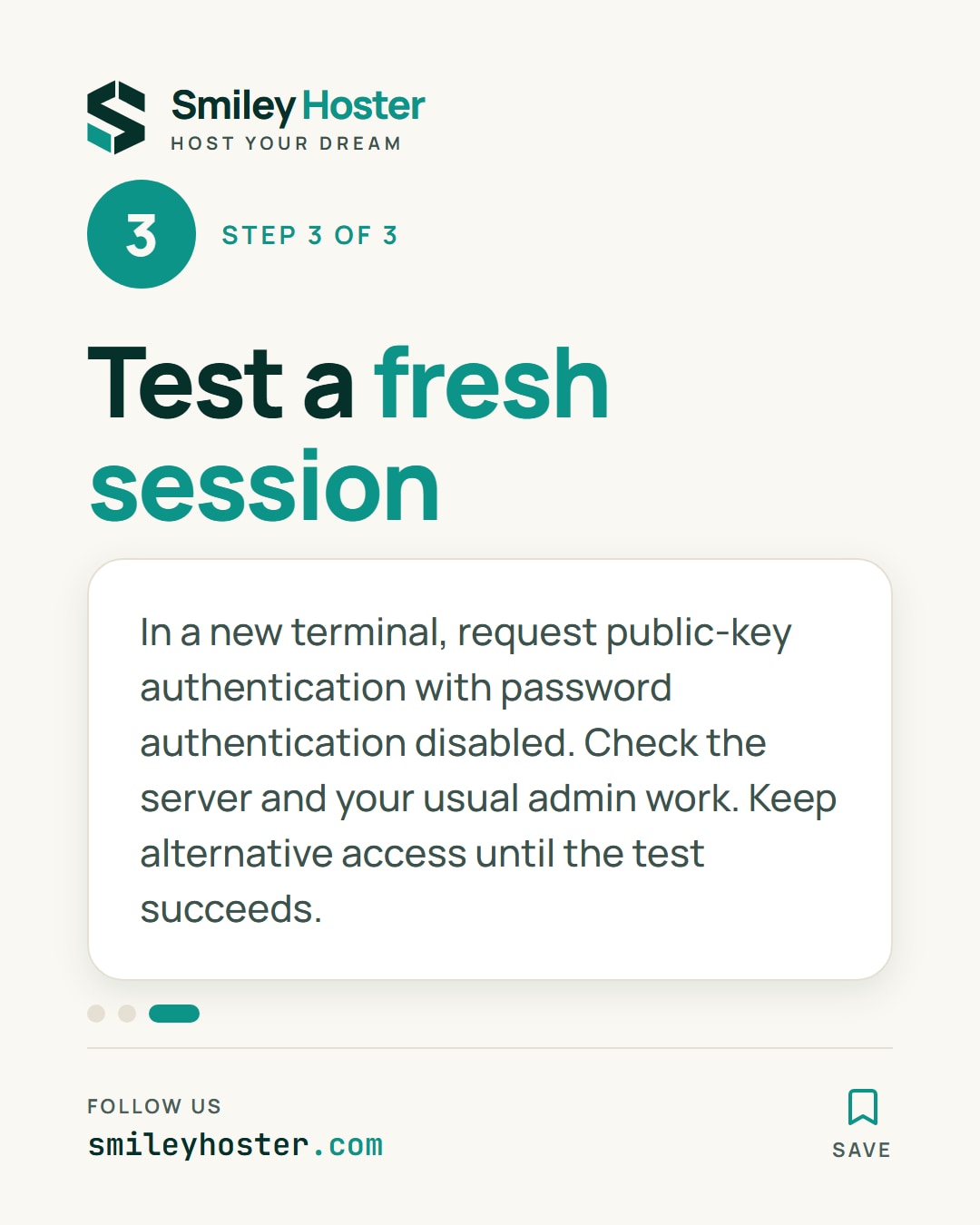
3. Prouver que la nouvelle connexion fonctionne
Ouvrez un deuxième terminal sur votre ordinateur :
ssh -i ~/.ssh/id_ed25519 \ -o PreferredAuthentications=publickey \ -o PasswordAuthentication=no \ admin@vps.example.comUne demande de phrase secrète de la clé est normale ; elle ne correspond pas au mot de passe du compte distant. Une fois connecté, vérifiez que vous êtes sur le bon serveur et que vos opérations habituelles restent possibles.
En cas d'échec, gardez la première session, vérifiez le compte cible et le chemin de la clé. Ne désactivez pas encore les autres méthodes d'accès. Consignez le propriétaire de cette clé et sa procédure de retrait lors d'un départ. Le résultat attendu est une connexion indépendante réussie, pas seulement un fichier copié.
Sources : Vultr, Ubuntu — OpenSSH.
Retrouvez-le dans nos publications
Les étapes clés de cet article, en carrousel. Suivez-nous pour découvrir les prochaines. Nos publications sont rédigées en anglais.