


Cloudflare décrit une réduction de mémoire obtenue en retravaillant une structure de données dans un service. À l'échelle de votre VPS, la leçon utile est de localiser la consommation avant de choisir une correction. Voici comment préparer un diagnostic exploitable lorsque votre site ralentit et que la mémoire semble en cause.
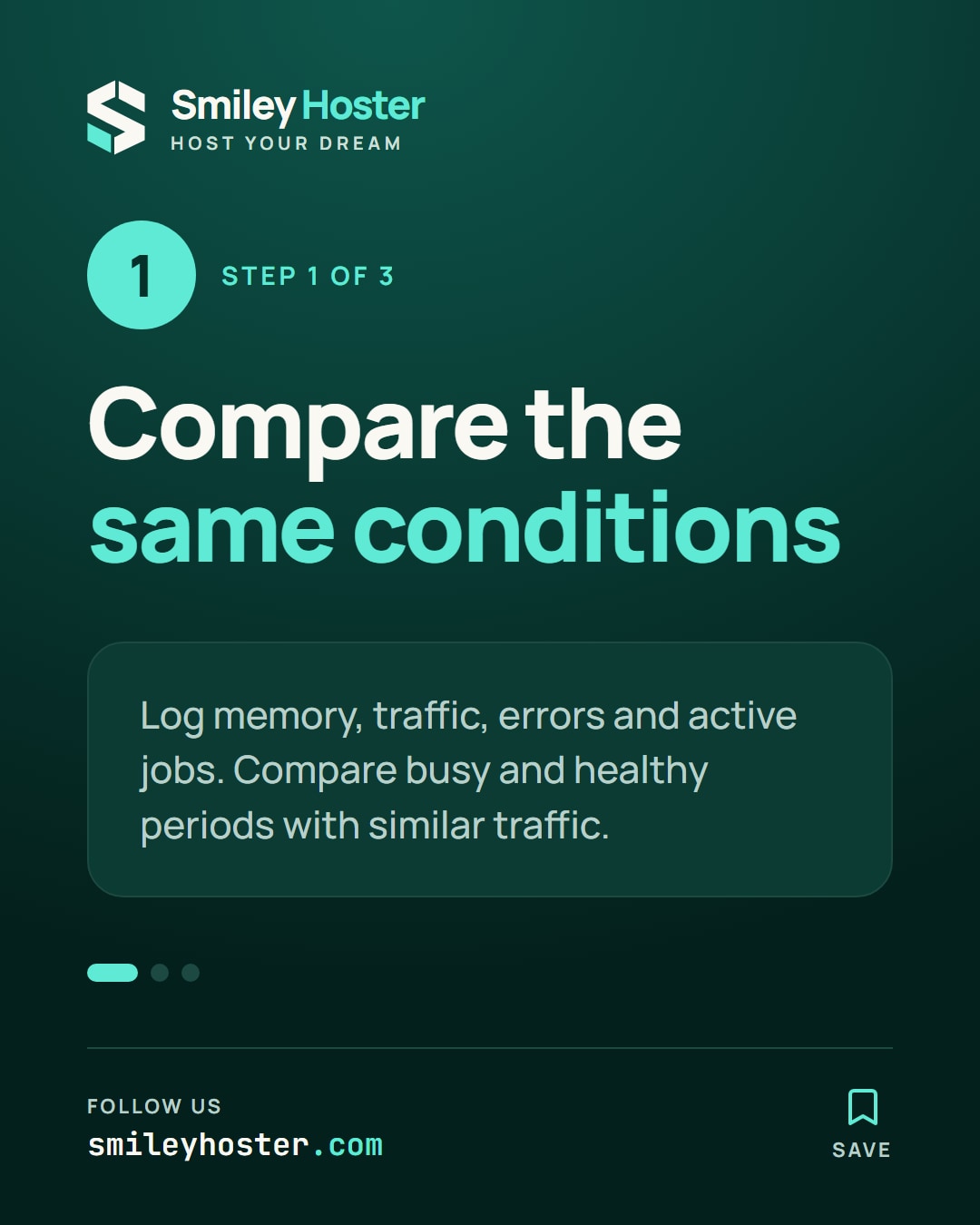
1. Capturer le contexte du ralentissement
Ouvrez les mesures mémoire proposées par votre système de supervision ou votre panneau. Relevez la capacité totale, la mémoire disponible, l'utilisation du swap si elle est exposée et l'heure exacte. Conservez le nom de chaque indicateur : deux graphiques intitulés « mémoire utilisée » peuvent présenter des conventions différentes.
Ajoutez le volume de requêtes, les erreurs et les opérations en cours : sauvegarde, import, génération d'images ou déploiement. Faites une deuxième observation pendant une période comparable où le site répond normalement. Une seule capture ne permet pas d'établir une évolution.
Si vous disposez d'un accès système, utilisez l'outil de supervision habituel pour identifier les processus concernés. Évitez d'additionner leurs chiffres sans connaître leur définition : certaines vues incluent des ressources partagées. Le but est d'identifier un candidat, pas de produire un total trompeur.
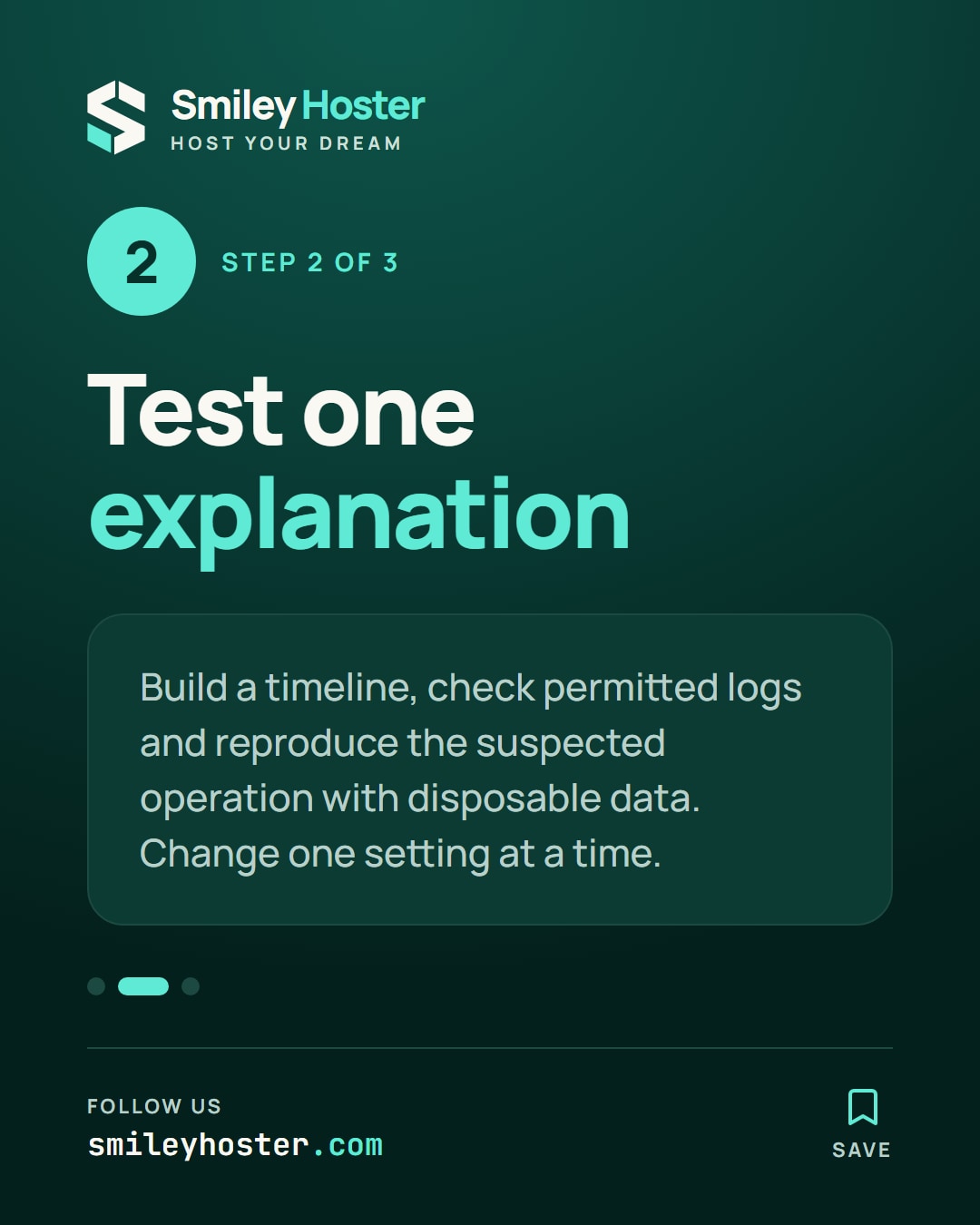
2. Vérifier une hypothèse à la fois
Préparez un tableau avec l'heure, le trafic, la mémoire disponible, le processus suspect et le symptôme utilisateur. Cherchez une relation reproductible : la hausse commence-t-elle avec une tâche précise ? La consommation redescend-elle après sa fin ? Les erreurs apparaissent-elles au même moment ?
Consultez les journaux autorisés pour repérer une interruption liée à la mémoire. Une application arrêtée et un graphique élevé ne prouvent pas, seuls, la même cause. Gardez les lignes utiles avec leur contexte et retirez les données personnelles avant de les transmettre.
Sur un environnement de test représentatif, rejouez la tâche suspecte avec un petit jeu de données. Changez un seul paramètre, par exemple la taille des lots, puis comparez le résultat et la durée. N'effacez pas des caches et ne redémarrez pas tous les services pour fabriquer une baisse temporaire.
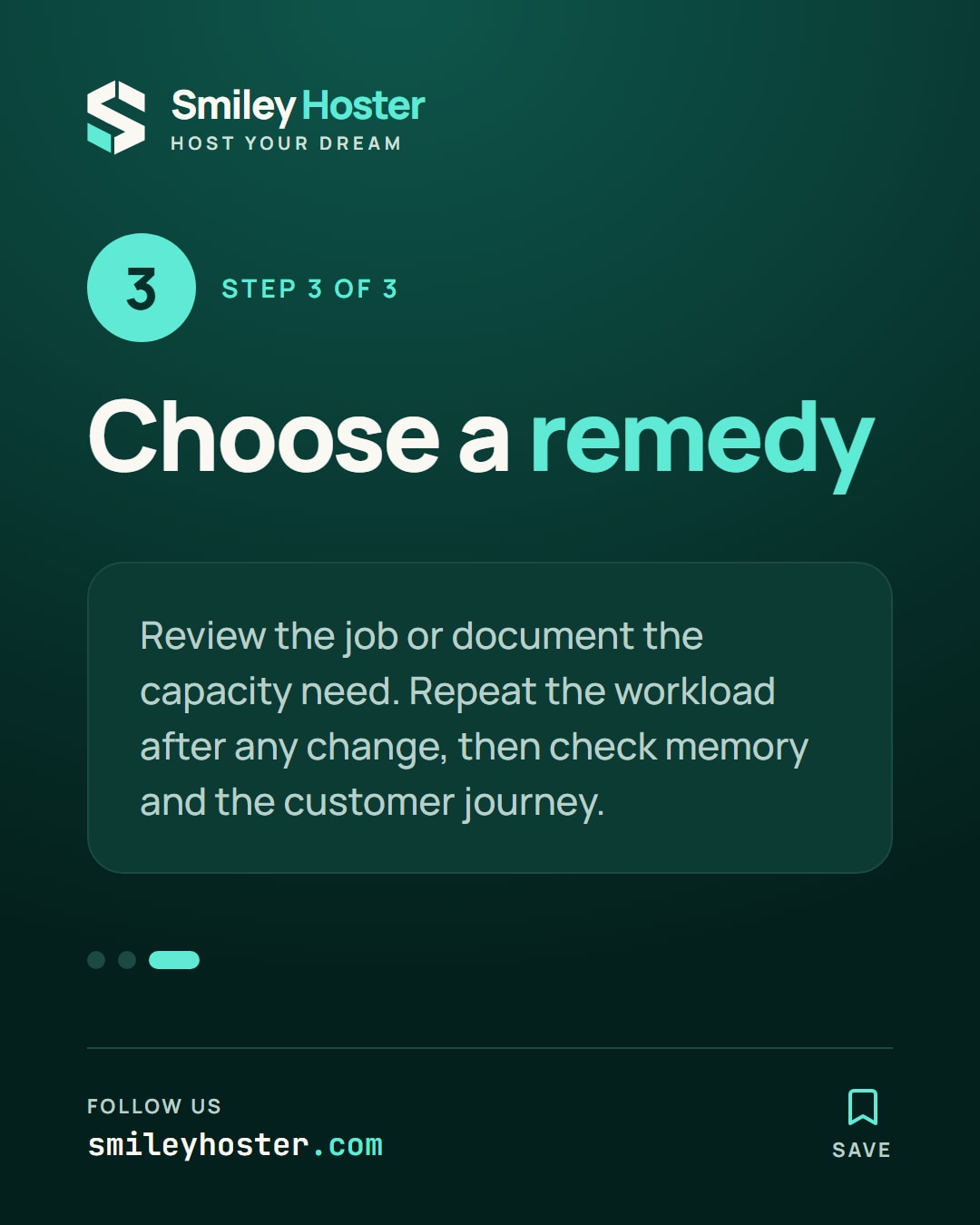
3. Choisir une correction vérifiable
Si le problème suit une opération, examinez sa configuration avec la personne qui maintient l'application. Si la charge habituelle manque durablement de marge malgré un fonctionnement attendu, documentez le besoin de capacité. Si les preuves restent ambiguës, demandez une analyse avec les observations recueillies.
Après toute correction, répétez le même scénario et vérifiez à la fois la mémoire et le parcours utilisateur. Une baisse de consommation qui rend un traitement trop lent ne règle pas forcément votre problème.
Le récit de Cloudflare porte sur son propre logiciel. Il ne fournit ni réglage universel pour un VPS, ni estimation d'économies applicable à votre hébergement.
Sources : Cloudflare.


Retrouvez-le dans nos publications
Les étapes clés de cet article, en carrousel. Suivez-nous pour découvrir les prochaines. Nos publications sont rédigées en anglais.