

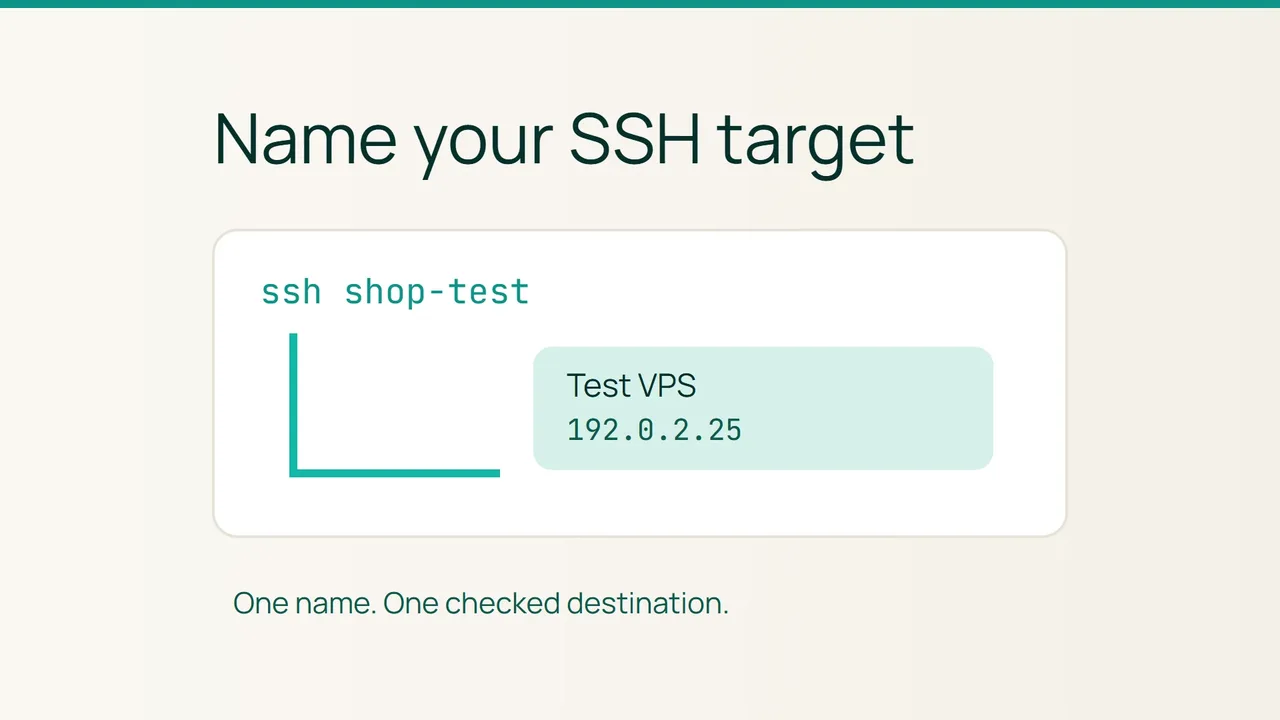
L'annonce de Cycle.io sur Vultr remet les opérations d'infrastructure dans les outils du quotidien. Avant de multiplier les raccourcis, donnez à chaque connexion SSH un nom qui indique clairement le serveur visé : ce guide prépare un alias local pour un VPS déjà accessible.
1. Partir d'une connexion connue
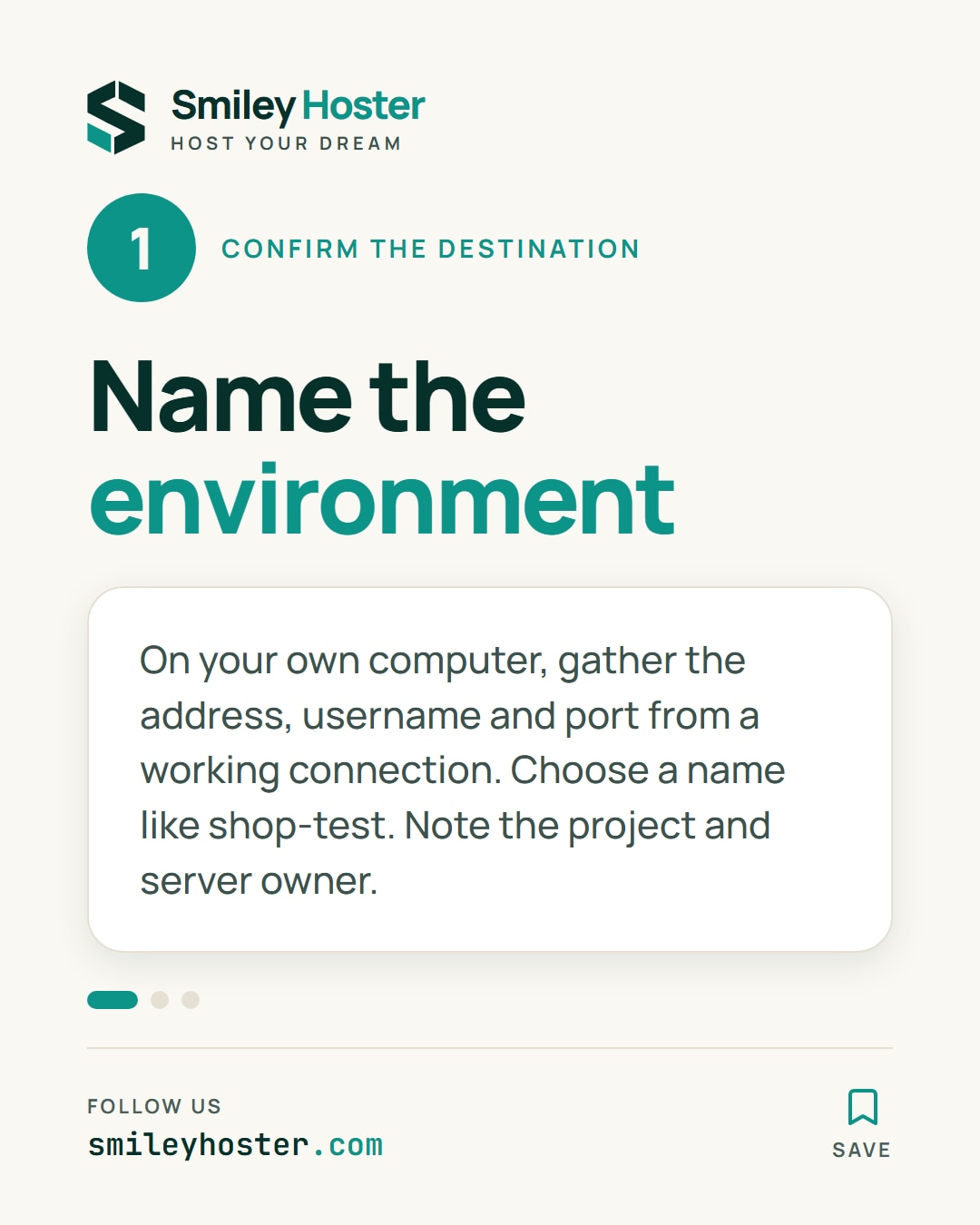
Travaillez sur votre ordinateur avec le client OpenSSH, et non dans le terminal du VPS. Vous devez déjà connaître l'adresse du serveur, le compte distant et le port SSH. Reprenez ces informations dans votre inventaire ou dans une connexion qui fonctionne, plutôt que dans une ancienne capture d'écran.
Choisissez un alias comme boutique-test. Évitez serveur si vous gérez plusieurs environnements. Notez à côté le projet, l'environnement et la personne responsable : cette petite fiche vous aidera à revoir la destination après une migration.
L'exemple utilise une adresse de documentation et un compte fictif. Remplacez-les avant tout essai. Un alias ne crée ni compte sur le VPS ni autorisation supplémentaire.
2. Ajouter un bloc ciblé
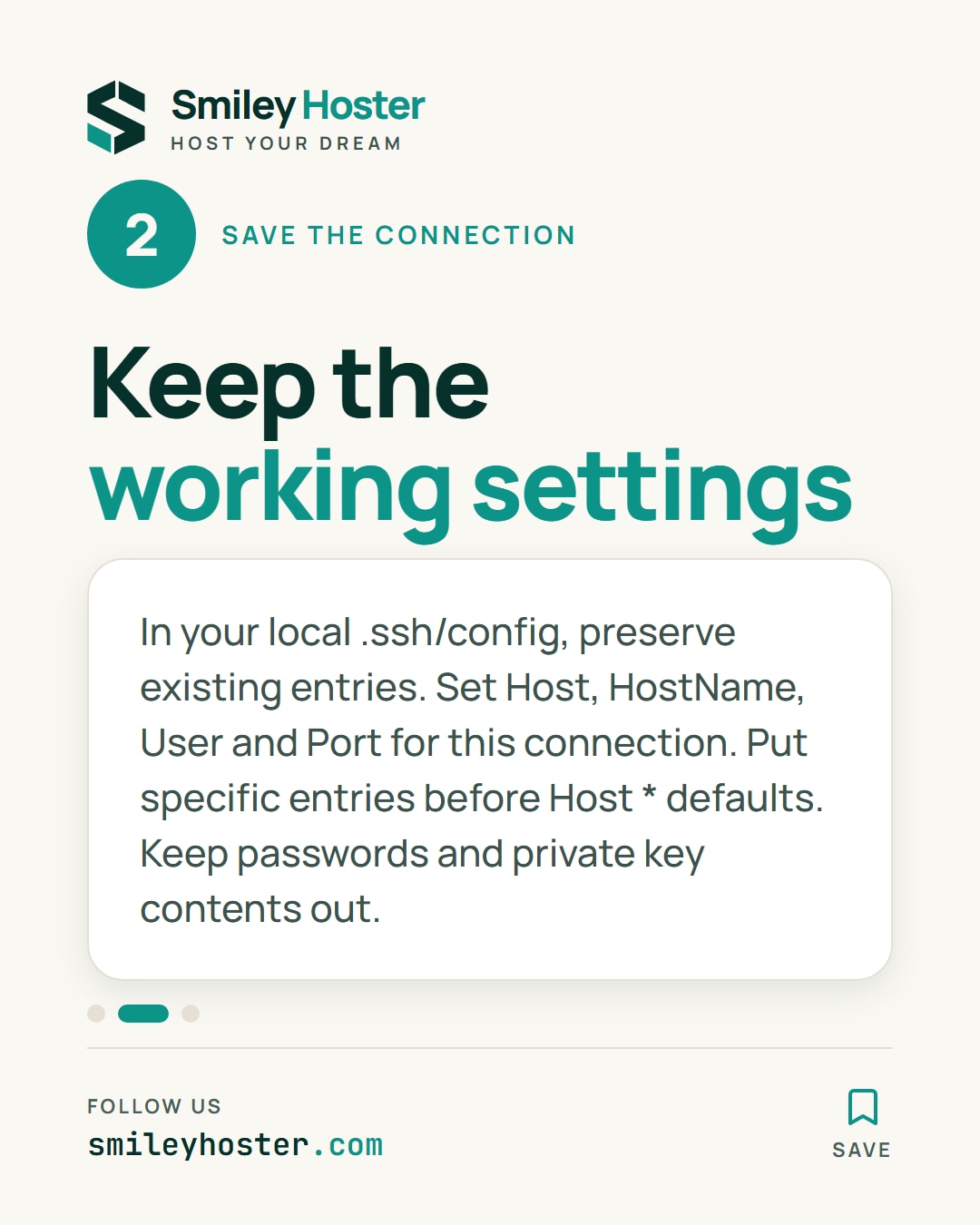
Dans le fichier .ssh/config de votre dossier utilisateur local, conservez les entrées existantes et ajoutez ce bloc. Si vous avez déjà des règles générales Host *, placez le bloc spécifique avant elles : OpenSSH retient généralement la première valeur obtenue.
Host boutique-test HostName 192.0.2.25 User deploy Port 22Host est le raccourci saisi, HostName la destination réelle, User le compte distant et Port le port de connexion. Gardez le port déjà configuré sur le serveur ; cet exemple ne demande aucun changement côté VPS.
N'insérez aucun mot de passe ni contenu de clé privée dans ce fichier. Si une configuration existe déjà pour cette destination, adaptez-la au lieu d'empiler des blocs presque identiques. Sur une machine partagée, assurez-vous que d'autres comptes ne peuvent pas modifier votre configuration.
3. Valider sans lancer de maintenance
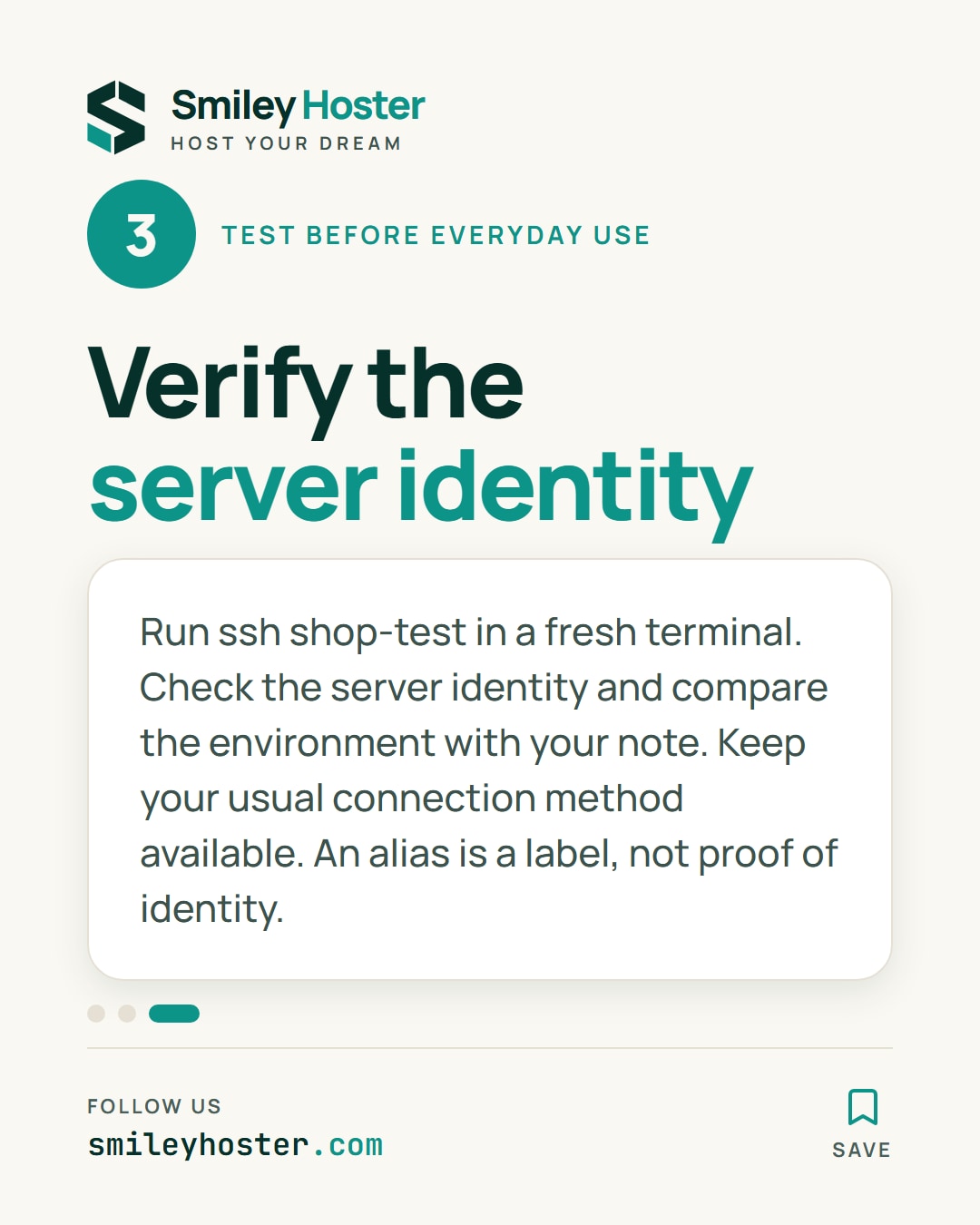
Ouvrez une nouvelle fenêtre de terminal et lancez :
ssh boutique-testContrôlez l'identité du serveur lors de la connexion, puis comparez l'environnement obtenu à votre fiche. Ne prenez pas le nom du raccourci pour une preuve d'identité : il est choisi librement sur votre ordinateur.
Si l'accès échoue, revenez aux trois valeurs relevées au départ. Un mauvais compte ne se corrige pas en changeant le pare-feu. Gardez votre connexion habituelle disponible jusqu'à la validation.
Le résultat attendu est simple : vous atteignez le même VPS avec le même compte, mais avec une commande reconnaissable. Pour annuler, retirez uniquement le bloc ajouté ; vous pourrez toujours utiliser votre ancienne commande.
Sources : Vultr, documentation OpenSSH.

Retrouvez-le dans nos publications
Les étapes clés de cet article, en carrousel. Suivez-nous pour découvrir les prochaines. Nos publications sont rédigées en anglais.