

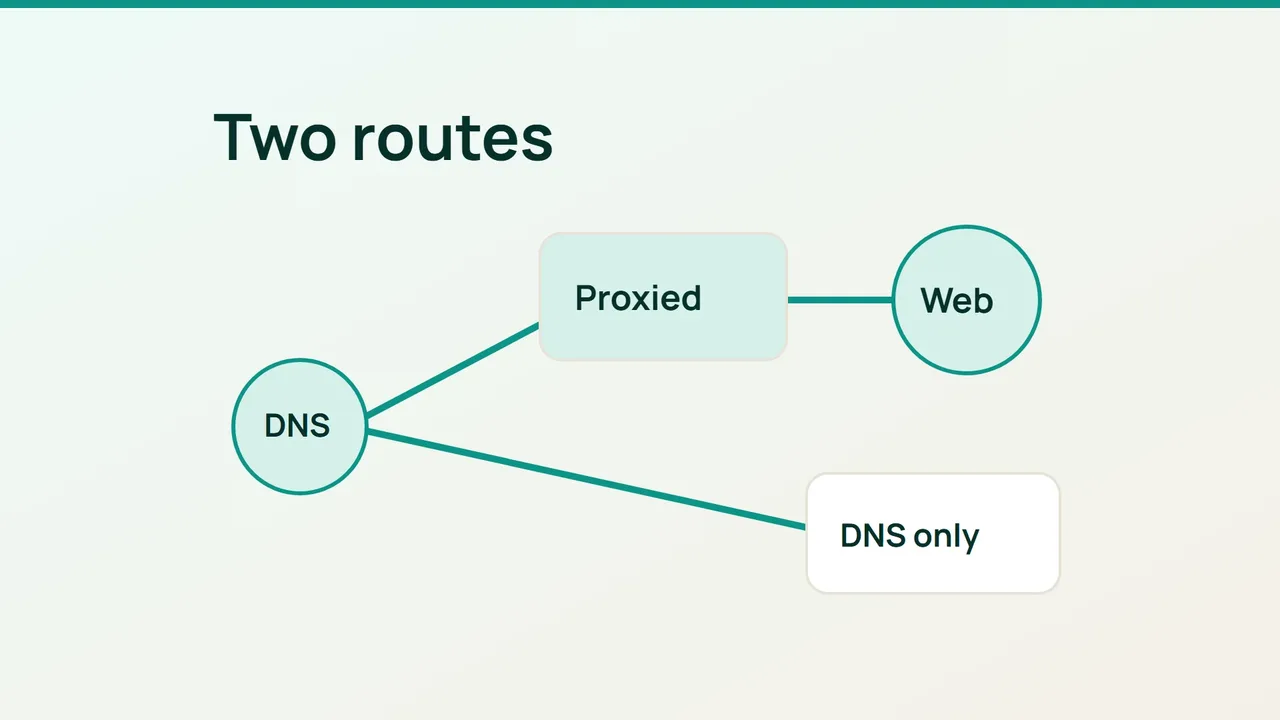
Les évolutions récentes du cache Cloudflare concernent le trafic qui traverse son réseau. Avant de chercher une règle de cache manquante, vérifiez le statut proxy du nom utilisé par votre site.
1. Classer les noms par usage
Dans la zone DNS, relevez le domaine racine, www, les sous-domaines web et les noms utilisés pour les autres services. Pour chaque nom, indiquez qui l'utilise et quel protocole il doit transporter.
Le statut Proxied fait passer le trafic HTTP/HTTPS par Cloudflare. Avec DNS only, Cloudflare répond aux requêtes DNS sans assurer ce relais web. Seuls les enregistrements A, AAAA et CNAME peuvent être proxifiés ; les MX et TXT restent des enregistrements DNS.
Un nom servant à valider la propriété du domaine chez un prestataire doit généralement rester en DNS seul, conformément à ses instructions. Ne mettez pas un hôte de messagerie derrière le proxy web simplement parce que son enregistrement A propose un nuage.
Cette classification évite d'appliquer une règle générale à des services très différents. Notez les cas incertains et demandez au fournisseur du service ce qu'il attend avant de changer leur statut.
2. Modifier un nom web à la fois
Choisissez d'abord un hôte web dont vous connaissez le serveur d'origine. Vérifiez que l'adresse enregistrée et la configuration HTTPS correspondent au site attendu. Activez ensuite le proxy pour ce nom, puis enregistrez.
Gardez une trace de l'état précédent. Pour un même nom, ne considérez pas plusieurs lignes A ou AAAA comme des trajets indépendants : Cloudflare traite l'ensemble comme proxifié si l'une d'elles l'est. Une chaîne CNAME peut également faire intervenir un nom déjà proxifié.
Recommencez pour les autres noms web après validation. Le proxy ne remplace ni l'application, ni sa configuration HTTPS, ni ses contrôles d'accès.
3. Contrôler le chemin et le service
Avec dig, interrogez le nom choisi :
dig A www.example.com @1.1.1.1dig AAAA www.example.com @1.1.1.1Pour un nom proxifié, les réponses exposent les adresses du réseau Cloudflare plutôt que l'adresse configurée du serveur. Comparez-les avec le statut du tableau de bord ; ne supposez pas que tout le domaine suit ce même trajet.
Ouvrez ensuite le site en HTTPS et testez une page publique ainsi qu'un formulaire. Refaites séparément le contrôle de messagerie si vous avez touché des noms partagés. En cas de panne, restaurez uniquement le statut modifié et recherchez la cause avant de recommencer. Conservez le résultat par nom : il servira à expliquer pourquoi une règle Cloudflare s'applique à un hôte et pas à un autre.
Sources : Cloudflare Blog, documentation Cloudflare.