

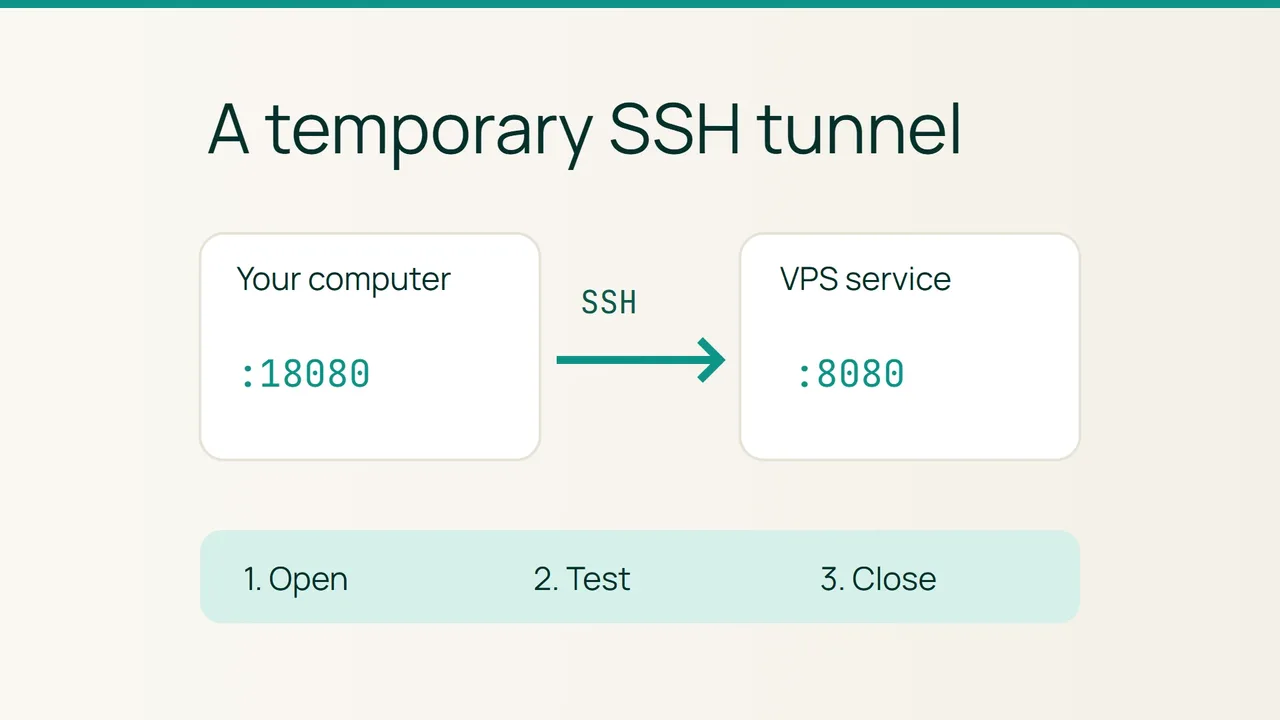
Les outils d'exploitation évoluent, comme l'illustre l'annonce de Cycle.io sur le blog Vultr. Pour consulter ponctuellement un service web privé sur votre VPS, vous pouvez aussi garder un parcours manuel vérifiable : un tunnel SSH accessible uniquement depuis votre ordinateur.
1. Identifier le service à consulter
Ce guide suppose un accès SSH fonctionnel avec OpenSSH, un serveur autorisant la redirection TCP et une application HTTP déjà disponible sur le VPS à l'adresse 127.0.0.1:8080. Demandez au responsable de l'application de confirmer cette adresse : ne devinez pas un port à partir du nom du logiciel.
L'exemple concerne un service directement joignable depuis le VPS. Dans un conteneur, l'adresse de boucle locale peut désigner un autre environnement ; faites d'abord préciser comment le service est exposé à l'hôte.
Notez votre objectif, par exemple consulter la page d'état de l'environnement de test. Gardez les identifiants habituels de l'application : le tunnel ne remplace pas son authentification. Aucune ouverture du port web dans le pare-feu n'est nécessaire pour ce parcours.
2. Ouvrir un tunnel au premier plan
Depuis un terminal sur votre ordinateur, adaptez le compte et l'adresse du VPS. Cette commande est présentée sur une seule ligne pour faciliter son utilisation :
ssh -N -L 127.0.0.1:18080:127.0.0.1:8080 deploy@192.0.2.25Le premier 127.0.0.1 limite l'écoute à votre ordinateur. Le port 18080 est l'entrée locale ; le second couple 127.0.0.1:8080 désigne la destination vue depuis le VPS. L'option -N ouvre la connexion sans lancer de commande distante.
Validez normalement l'identité du serveur et authentifiez-vous. Laissez le terminal ouvert. Si le port local est déjà occupé, choisissez un autre port local libre, puis adaptez également l'adresse utilisée dans le navigateur.
Ne remplacez pas l'adresse locale par 0.0.0.0 pour résoudre une erreur : cela changerait les machines pouvant atteindre le tunnel. Si la redirection est refusée par le serveur, demandez à son administrateur de vérifier la politique prévue.
3. Tester puis fermer l'accès
Ouvrez http://127.0.0.1:18080 dans votre navigateur. Vérifiez une information propre à l'environnement attendu, puis effectuez uniquement la consultation prévue.
Un terminal SSH encore ouvert ne prouve pas que l'application répond. En cas d'échec, distinguez l'authentification SSH, l'ouverture du port local et l'accès au service sur le VPS. Une redirection HTTP vers un autre nom peut aussi vous faire quitter l'adresse du tunnel.
Une fois terminé, revenez au terminal et faites Ctrl+C. Rechargez la page : elle ne doit plus être accessible par ce tunnel. Si un contenu reste affiché, vérifiez qu'il ne provient pas du cache ou d'un autre processus local. Notez le résultat du test et fermez la fenêtre de consultation.
Sources : Vultr, documentation ssh.

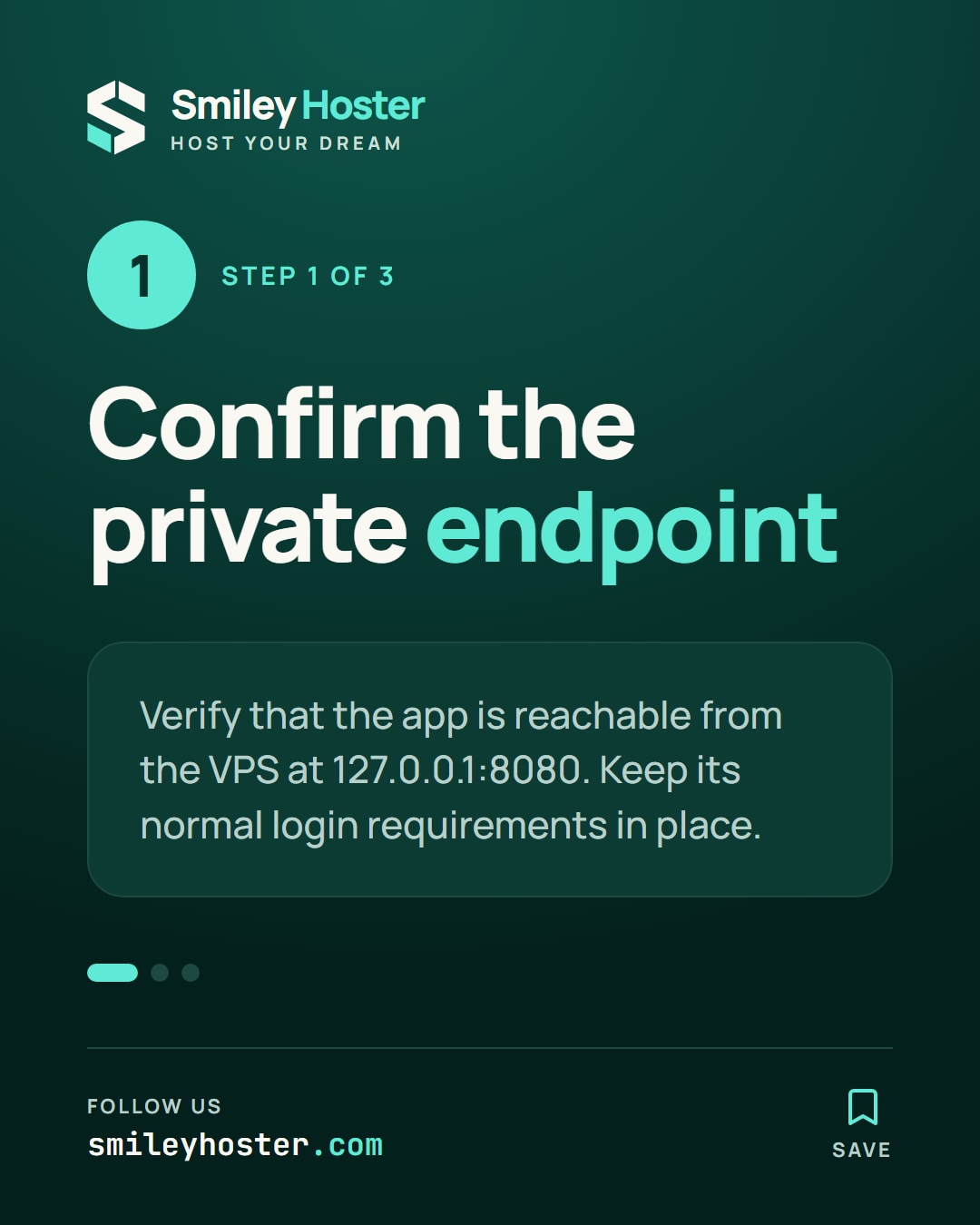
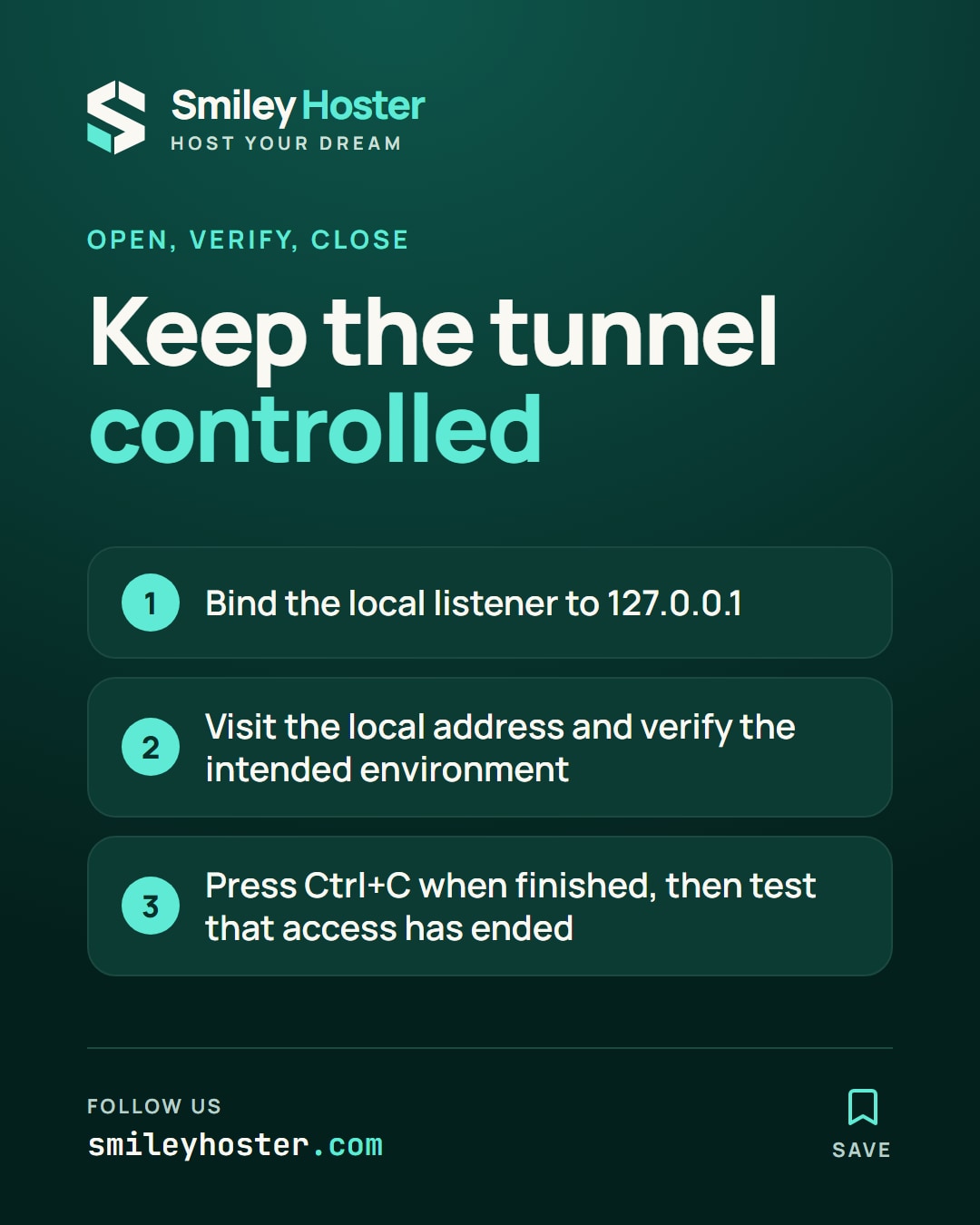
Retrouvez-le dans nos publications
Les étapes clés de cet article, en carrousel. Suivez-nous pour découvrir les prochaines. Nos publications sont rédigées en anglais.