

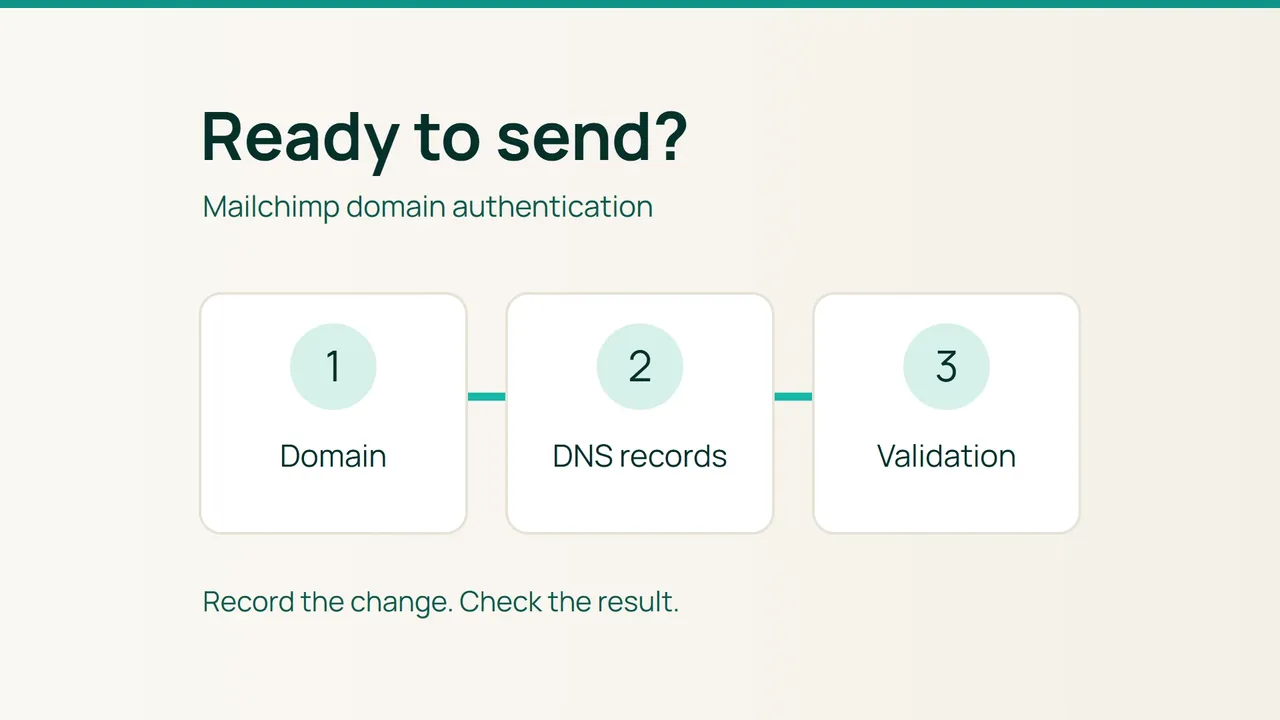
La préparation des promotions évoquée récemment par Hostinger invite à vérifier aussi l'expéditeur des campagnes. Si votre boutique utilise Mailchimp, préparez un dossier de contrôle du domaine avant de programmer votre newsletter.
1. Préparer la fiche du domaine
Notez l'adresse d'expédition prévue, le domaine concerné, le compte Mailchimp utilisé et la personne qui peut modifier ses DNS. Ajoutez le nom du responsable de la campagne : il devra savoir si la préparation technique est terminée.
Dans Mailchimp, la vérification de l'adresse précède l'authentification du domaine. Ouvrez les réglages du domaine vérifié et choisissez l'authentification manuelle. Gardez cet écran comme référence pour les valeurs à saisir.
Avant toute modification, enregistrez une copie de la zone actuelle. Préparez un tableau personnel avec quatre colonnes : nom demandé, type, valeur attendue et résultat du contrôle. Ne mettez aucun mot de passe dans cette fiche. Si quelqu'un d'autre gère les DNS, transmettez-lui les lignes exactes et demandez un retour pour chacune.
2. Reporter les valeurs puis les comparer
L'assistant Mailchimp fournit deux CNAME pour DKIM et un TXT pour DMARC. Utilisez les valeurs de votre compte. Si une politique DMARC existe déjà, faites examiner la proposition par son responsable avant de modifier quoi que ce soit.
Traitez chaque ligne séparément : copiez le nom, sélectionnez le type, collez la cible, puis relisez l'enregistrement sauvegardé. Certains panneaux ajoutent automatiquement le domaine au nom saisi ; vérifiez que celui-ci n'apparaît pas deux fois.
Sur une machine disposant de dig, vous pouvez préparer ce contrôle. Remplacez le nom illustratif par le nom complet fourni dans votre compte :
dig +short CNAME selecteur._domainkey.example.comdig +short TXT _dmarc.example.comCopiez les réponses dans votre tableau, en face des valeurs attendues. Une réponse vide mérite une investigation ; elle ne constitue pas une confirmation. Évitez de corriger plusieurs paramètres à la fois : notez chaque changement pour pouvoir expliquer ce qui a réellement été fait.
3. Définir un point de validation avant la campagne
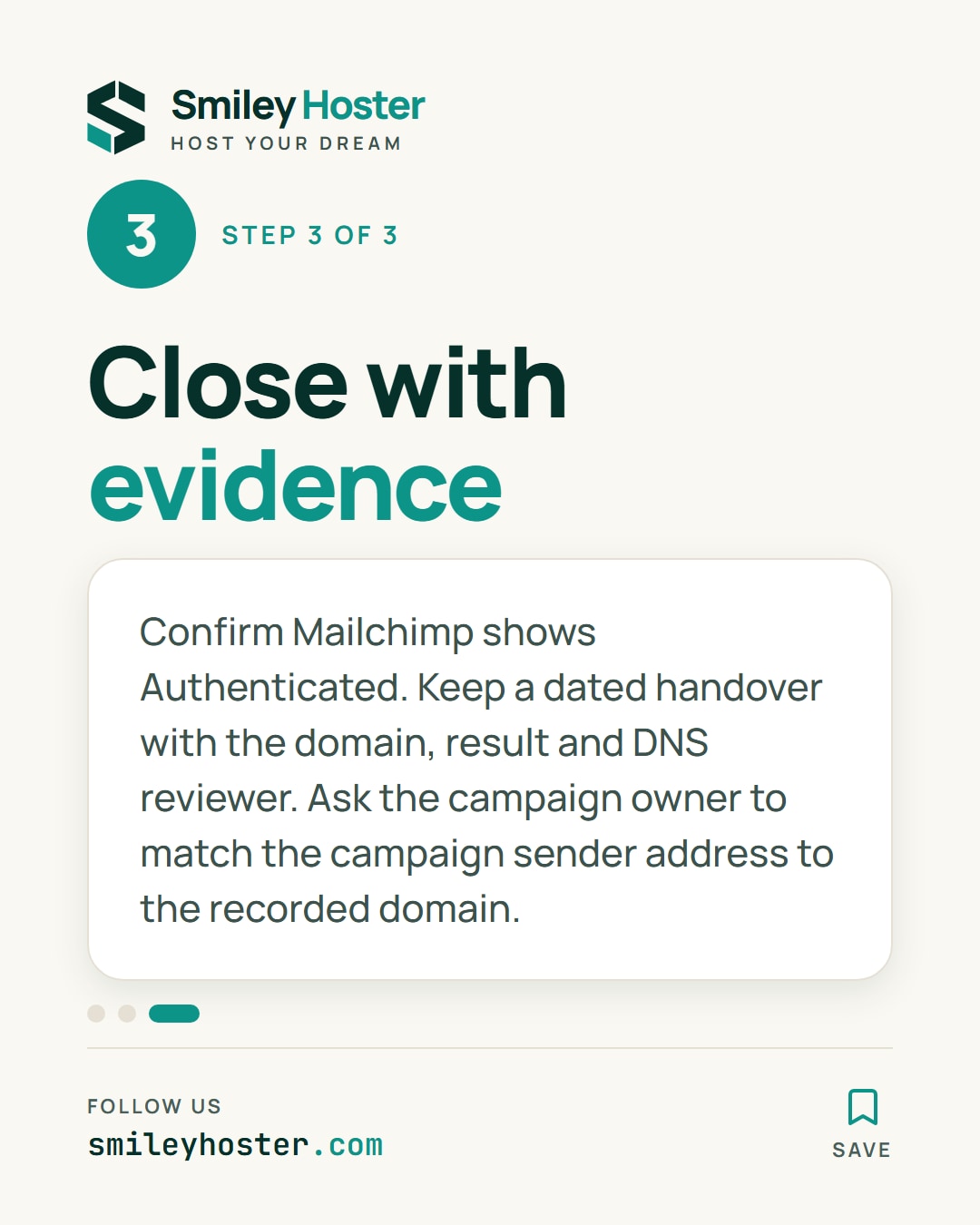
Attendez le statut Authenticated dans Mailchimp. La documentation prévoit jusqu'à 48 heures pour la validation ; gardez cette marge dans votre planning.
Notre suggestion est de conserver une petite fiche de passage de relais : domaine, date, résultat Mailchimp, personne ayant contrôlé les DNS et campagne concernée. Demandez ensuite au responsable éditorial de vérifier l'adresse d'expédition dans la campagne prévue, plutôt que de supposer qu'elle correspond au domaine préparé.
Ce contrôle termine la tâche d'authentification. Il ne constitue pas une promesse de placement en boîte de réception. Conservez la fiche avec vos autres vérifications de lancement afin que la prochaine personne puisse reprendre le dossier sans refaire les mêmes recherches.
Sources : Hostinger, Mailchimp.
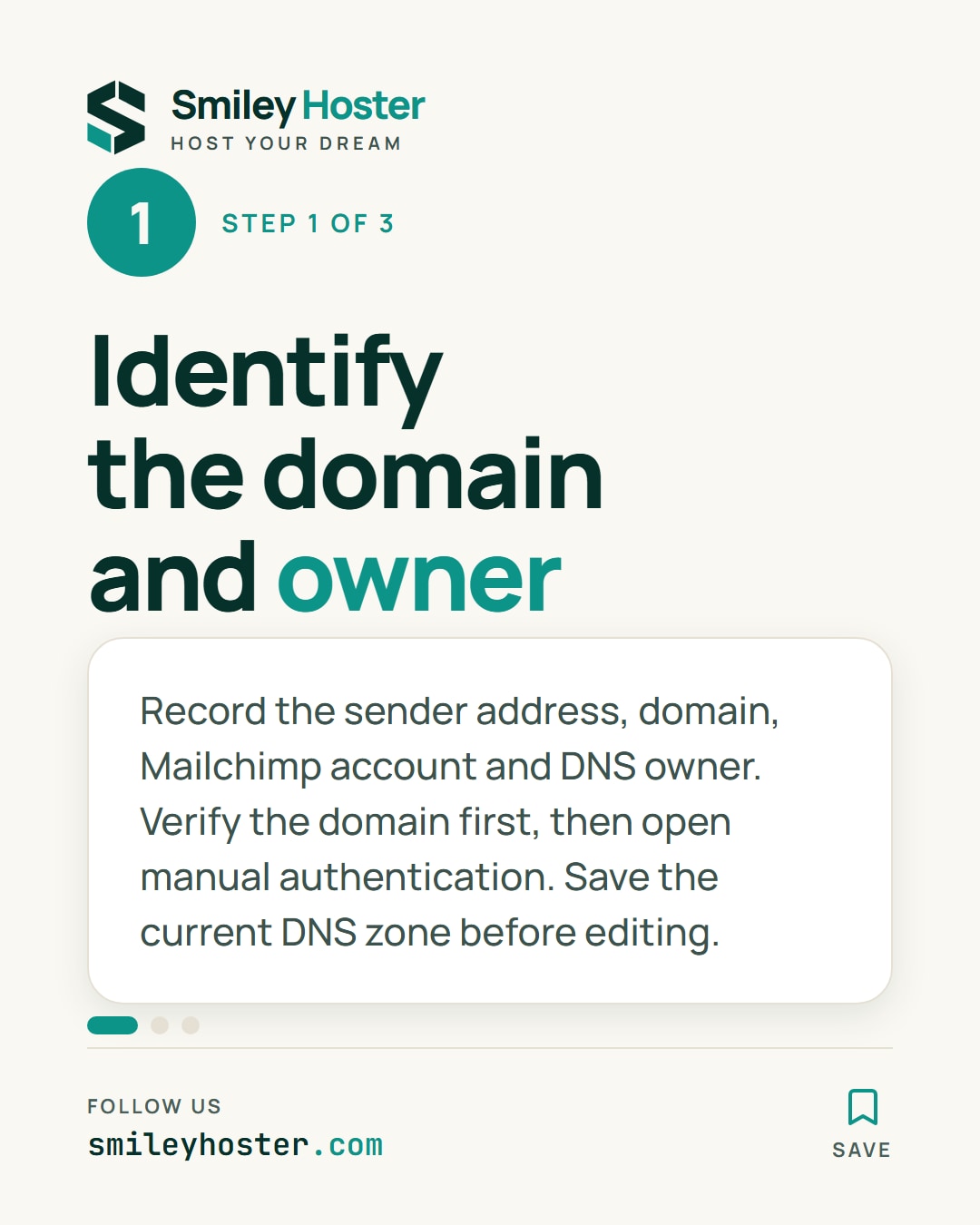
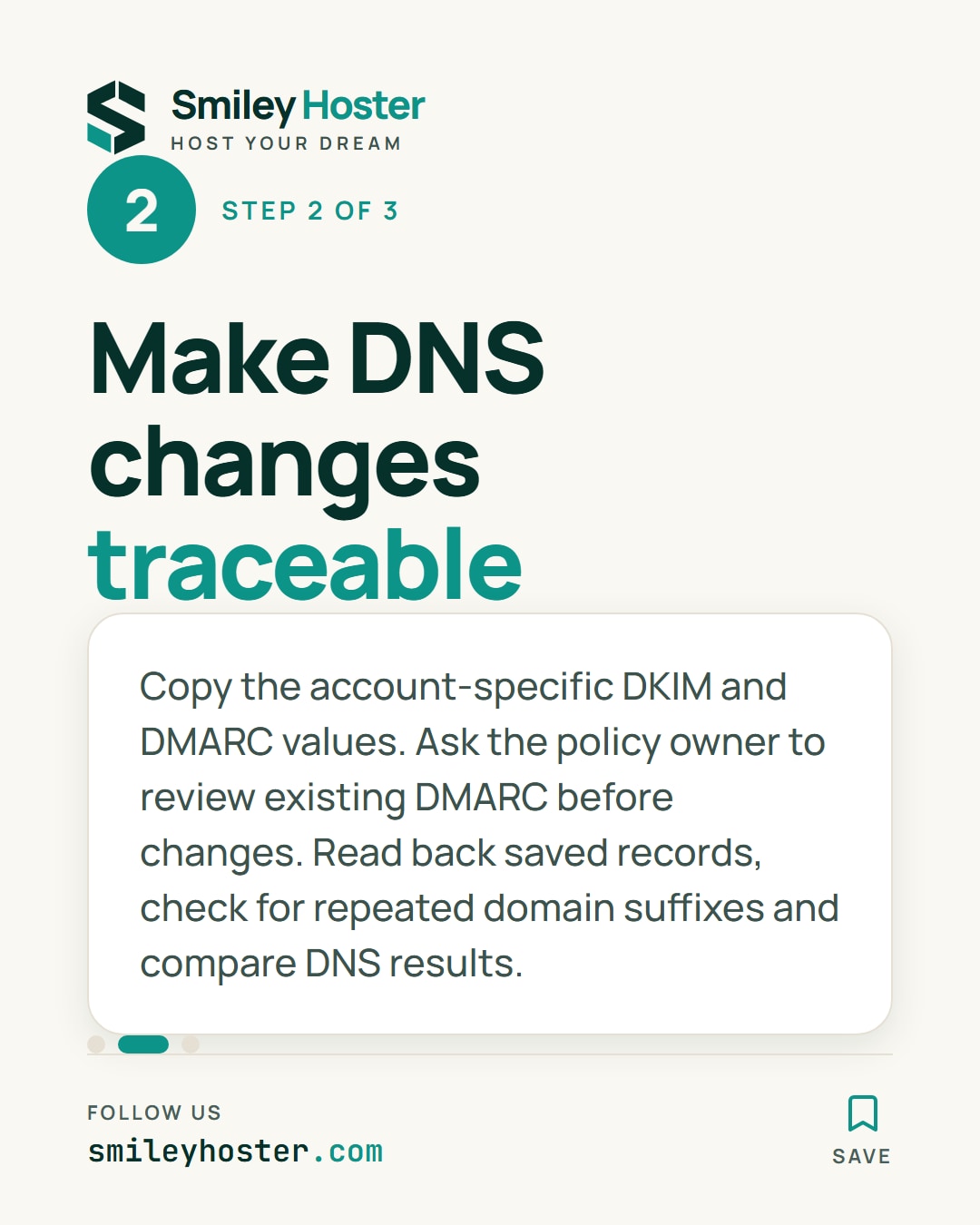
Retrouvez-le dans nos publications
Les étapes clés de cet article, en carrousel. Suivez-nous pour découvrir les prochaines. Nos publications sont rédigées en anglais.