

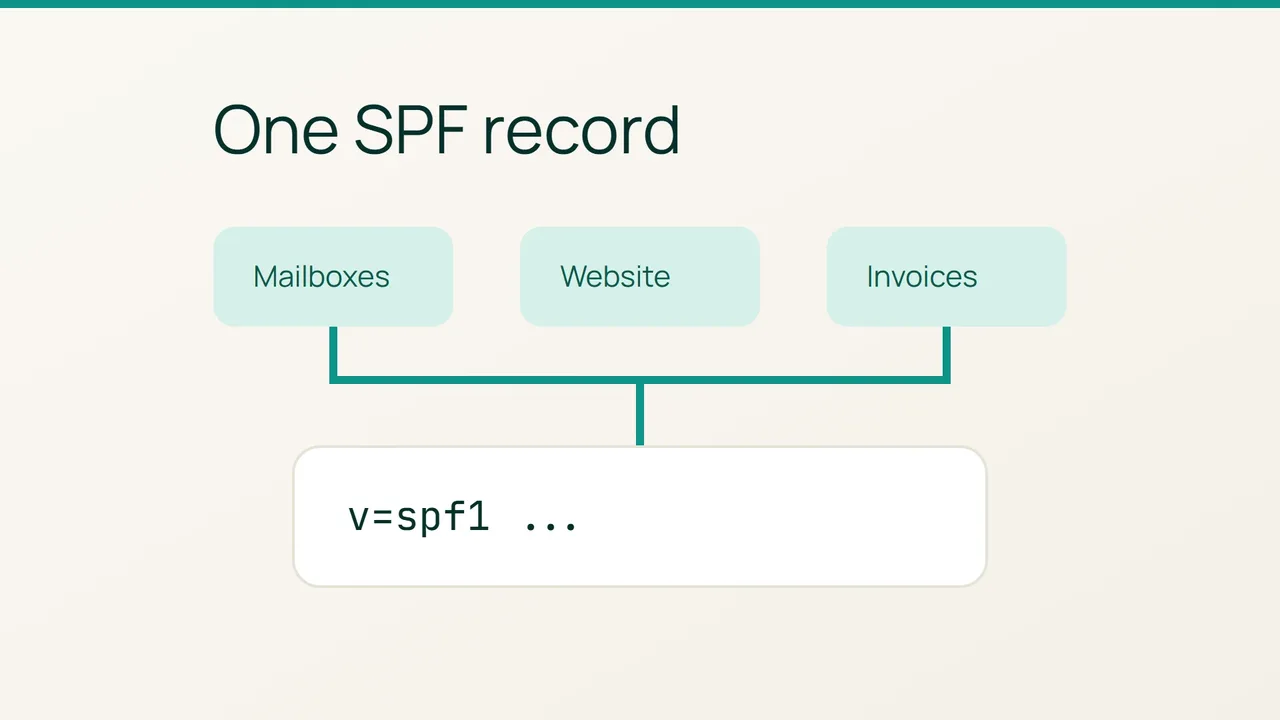
Vous ajoutez un outil qui envoie des emails pour votre site. L’annonce de Cloudflare Email Service du 16 avril 2026 rappelle que ces intégrations s’accompagnent de réglages d’authentification : voici une méthode pour préparer la partie SPF sans oublier vos envois existants.
1. Recenser les services qui envoient déjà
Ouvrez une fiche de changement avant de toucher au DNS. Notez le domaine concerné, la personne responsable et les services utilisés : messagerie quotidienne, facturation, formulaire du site et newsletter. Ajoutez pour chacun un exemple de message à produire pendant le test.
SPF autorise des serveurs à envoyer pour le domaine de retour, qui peut différer du domaine visible dans l’adresse de l’expéditeur. Demandez au nouveau prestataire le nom DNS exact à configurer et sa valeur recommandée. Ne partez pas du principe que tout se règle à la racine du domaine.
Relevez la situation actuelle avec cette commande, dans un terminal disposant de dig, en remplaçant le domaine d’exemple par le nom indiqué :
dig +short TXT example.comCopiez le résultat dans votre fiche avec l’heure du contrôle. Gardez également la valeur affichée dans votre gestionnaire DNS pour préparer un retour arrière.
2. Préparer une modification unique
Un même nom DNS ne doit pas avoir deux enregistrements SPF. Si un TXT commençant par v=spf1 existe, faites préparer une valeur combinée qui conserve les expéditeurs encore utilisés. Les autres TXT peuvent servir à autre chose : ne les supprimez pas.
Avant d’enregistrer, comparez l’ancienne valeur et la proposition côte à côte. Pour chaque ajout ou retrait, écrivez le service concerné et la raison. Si personne ne sait à quoi correspond une autorisation existante, marquez-la « à identifier » plutôt que de la retirer pendant cette opération.
Utilisez la valeur validée par les prestataires concernés. Évitez de transformer cette intervention en nettoyage général de la zone : vous devez pouvoir relier un éventuel problème à une modification précise.
3. Tester les anciens envois et le nouveau
Relancez la commande après modification. Quand la réponse correspond à la valeur attendue, produisez un email de test depuis chaque service de votre fiche, vers une boîte externe que vous contrôlez.
Conservez une petite grille : service, heure d’envoi, réception, résultat d’authentification affiché par le destinataire et anomalie éventuelle. Un message envoyé depuis la messagerie quotidienne ne valide pas le formulaire du site ; exercez réellement chaque parcours.
Si un ancien service cesse de fonctionner, mettez en pause l’ajout et faites comparer les deux configurations avec son support. Joignez la valeur avant/après et un test daté, sans contenu client. Validez le changement uniquement lorsque chaque ligne de votre grille a été examinée. Archivez ensuite cette fiche pour le prochain ajout de prestataire.
Sources : Cloudflare Blog, Cloudflare — SPF.