

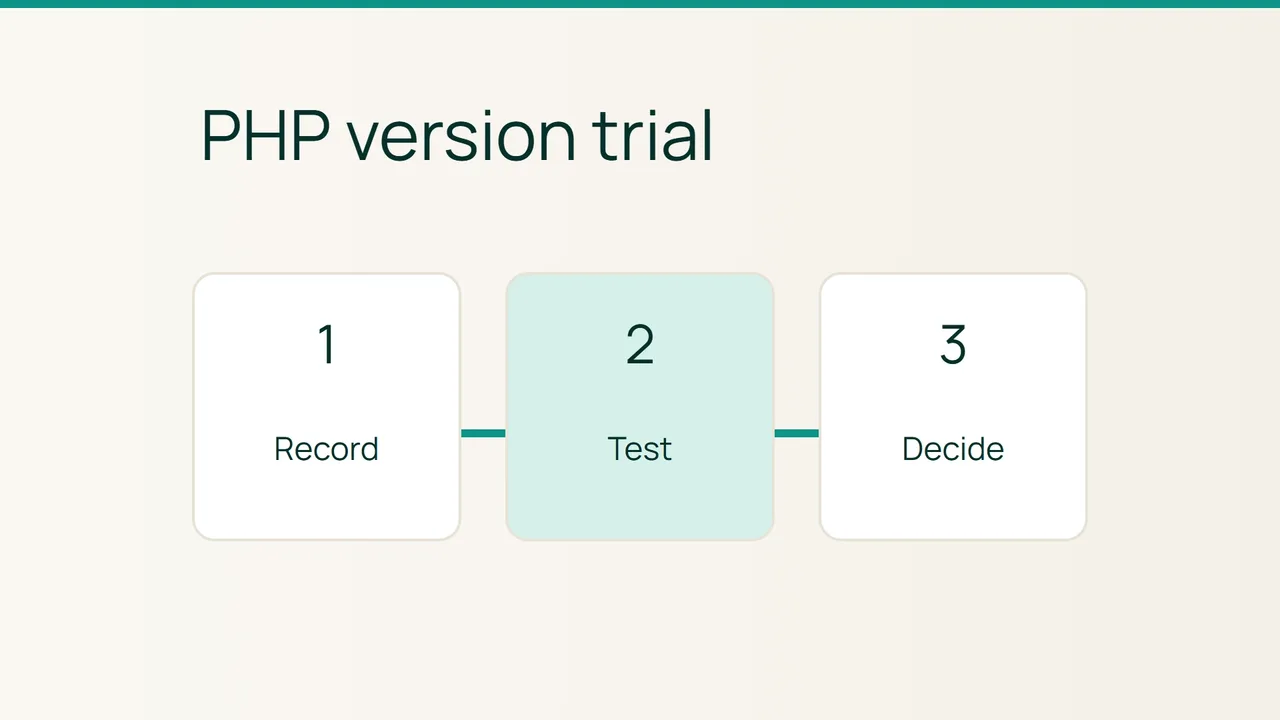
Cloudflare présente des environnements de prévisualisation pour tester les changements avant leur mise en production. Sur un site PHP administré avec cPanel, vous pouvez appliquer ce principe à une tâche précise : changer la version PHP d'un domaine de test avant de toucher au site public.
1. Préparer un essai réversible
Choisissez une copie de test avec ses propres fichiers, sa propre base et des identifiants de services de test. Un autre nom de domaine qui affiche les mêmes fichiers ne constitue pas une copie indépendante. Notez les opérations à vérifier : connexion, recherche, formulaire et accès à l'administration.
Dans cPanel, ouvrez MultiPHP Manager et relevez la version actuelle du domaine concerné, ainsi que l'éventuelle mention Inherited. Conservez cette information dans votre journal de changement. Vérifiez aussi que l'ancienne version reste sélectionnable : une restriction de l'administrateur peut empêcher de la rétablir.
Préparez une sauvegarde exploitable des fichiers et de la base avant l'essai. Fixez votre critère d'arrêt : par exemple, revenir à la configuration précédente dès qu'un formulaire échoue. N'utilisez pas ce test pour mettre à jour simultanément le CMS et ses extensions ; vous ne sauriez plus quel changement explique le résultat.
2. Appliquer la version au bon domaine
Dans MultiPHP Manager, cochez uniquement le domaine de test. Choisissez la version PHP visée dans le menu, puis cliquez sur Apply. Si elle n'apparaît pas, demandez à l'hébergeur si elle peut être rendue disponible pour votre compte.
L'option inherit suit la configuration héritée ; elle ne sert pas à fixer explicitement une version pour votre essai. Évitez également de modifier PHP-FPM au même moment. Les réglages liés à une racine documentaire partagée méritent une vérification particulière avec l'administrateur.
L'intérêt du panneau est de rendre le domaine sélectionné et le changement visibles au même endroit. Cela ne remplace pas un essai de l'application. Relisez le nom coché avant de valider, surtout lorsque plusieurs sous-domaines ont des noms proches.
3. Valider puis décider
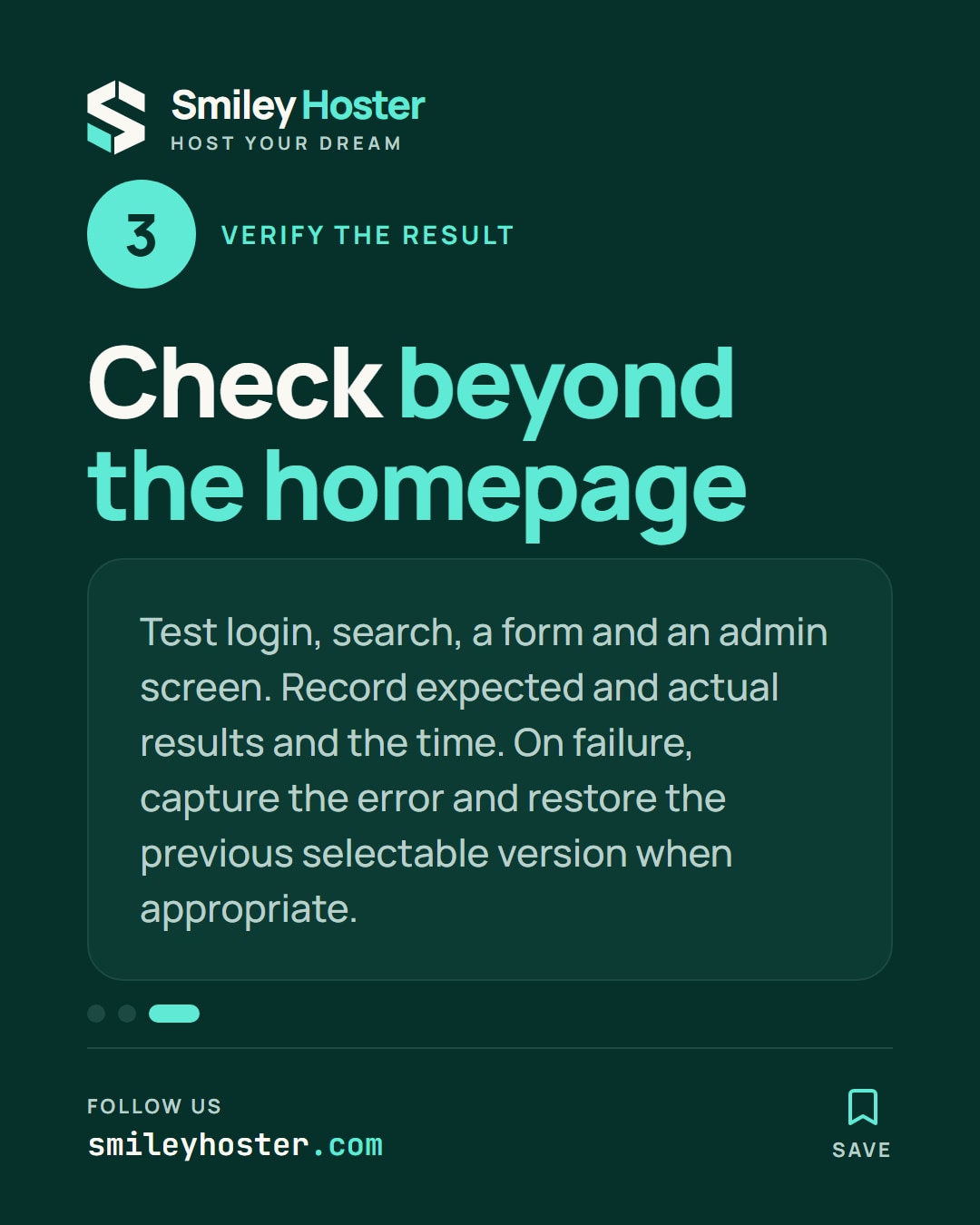
Ouvrez le domaine de test et réalisez votre parcours prévu. Une page d'accueil correcte ne valide ni l'administration, ni les téléchargements, ni les formulaires. Consignez pour chaque opération le résultat attendu et le résultat obtenu, avec l'heure.
Si une erreur apparaît, gardez son message et le contexte avant de rétablir la version précédente lorsqu'elle est disponible. Transmettez ces éléments au mainteneur ; ne masquez pas le problème en laissant simplement une page défaillante hors du parcours de test.
Après validation, programmez séparément le changement du domaine public. Refaites les mêmes contrôles après cette bascule. Conservez la sauvegarde et votre relevé de configuration jusqu'à ce que le fonctionnement réel soit confirmé.
Sources : Cloudflare, cPanel.
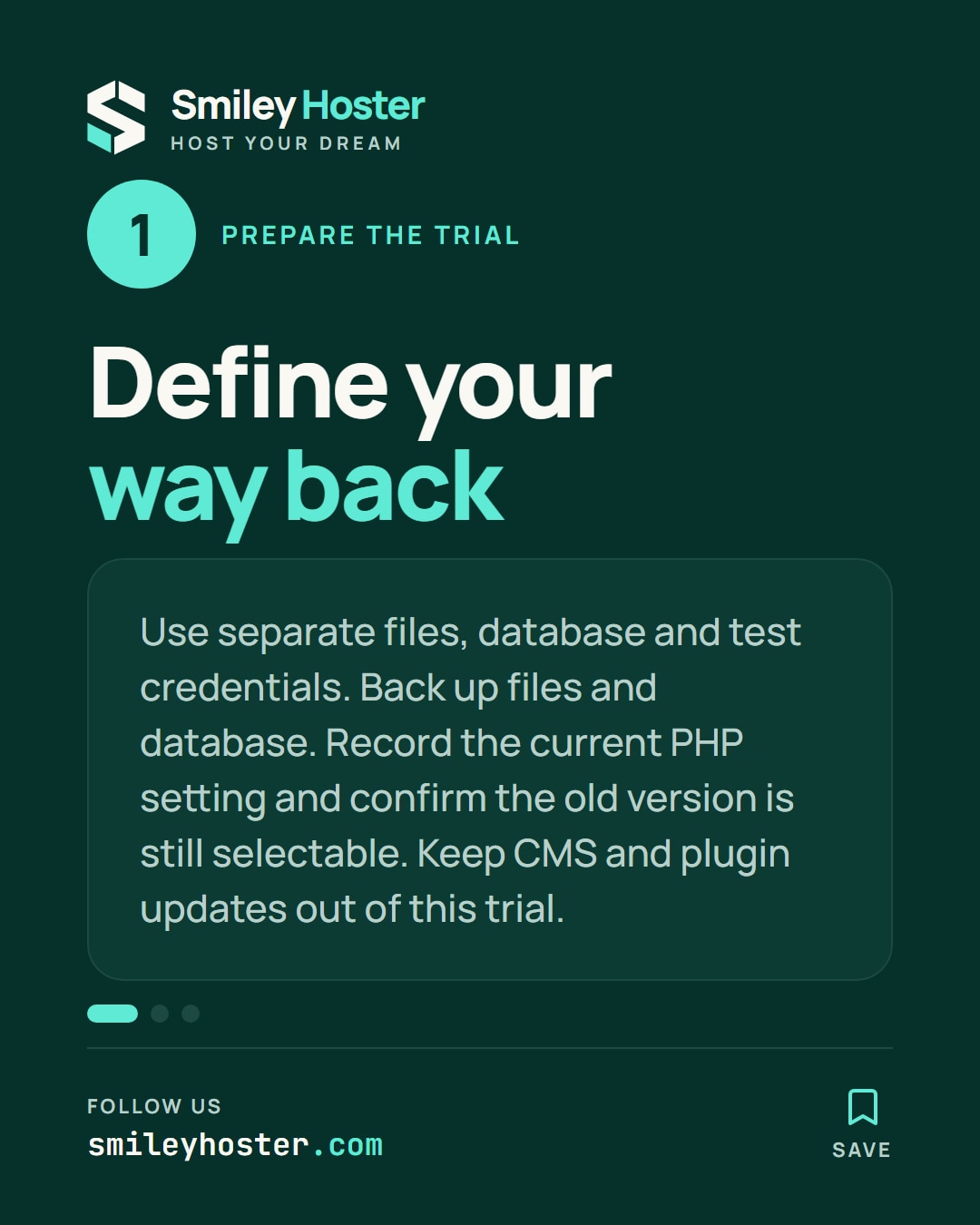
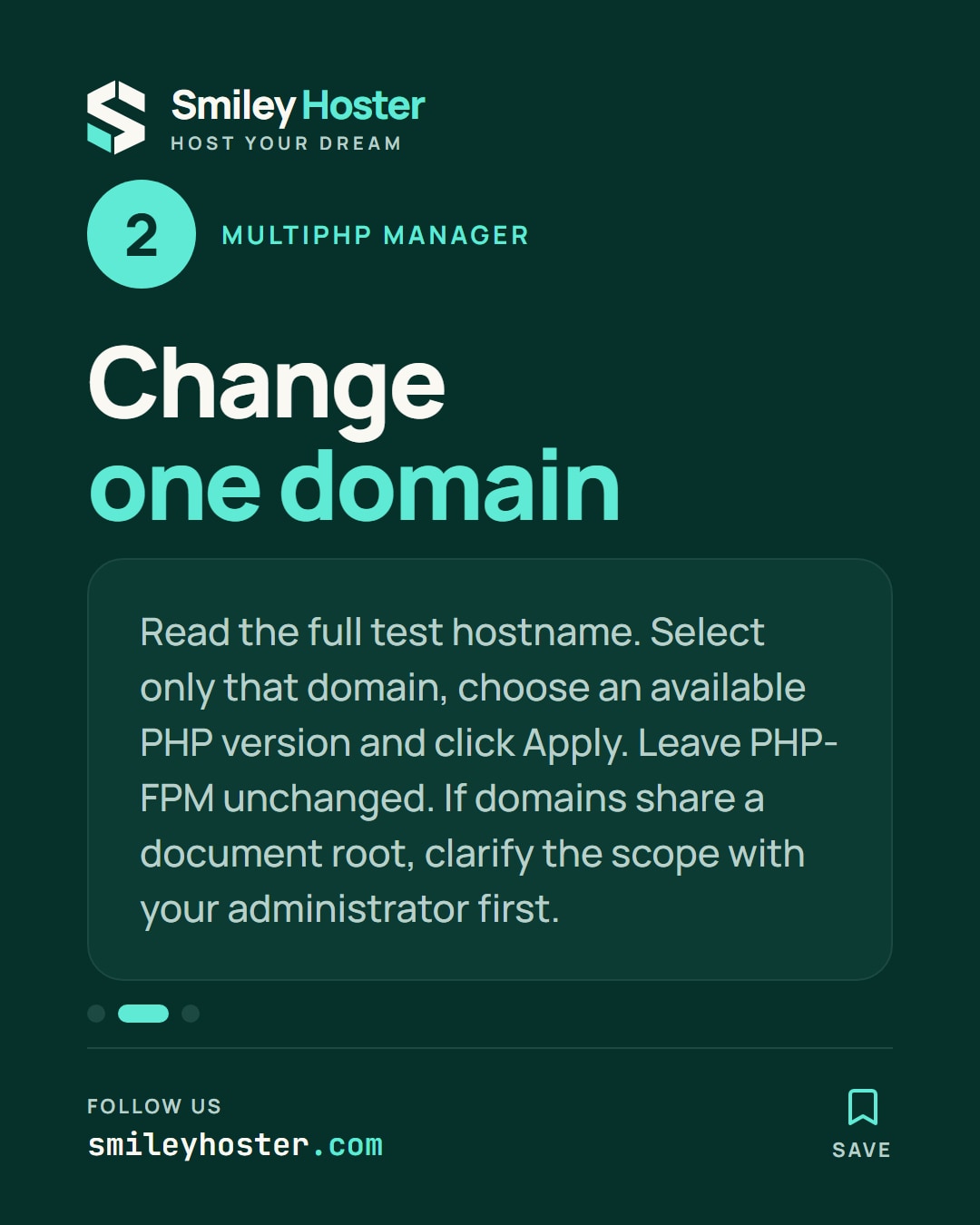
Retrouvez-le dans nos publications
Les étapes clés de cet article, en carrousel. Suivez-nous pour découvrir les prochaines. Nos publications sont rédigées en anglais.