

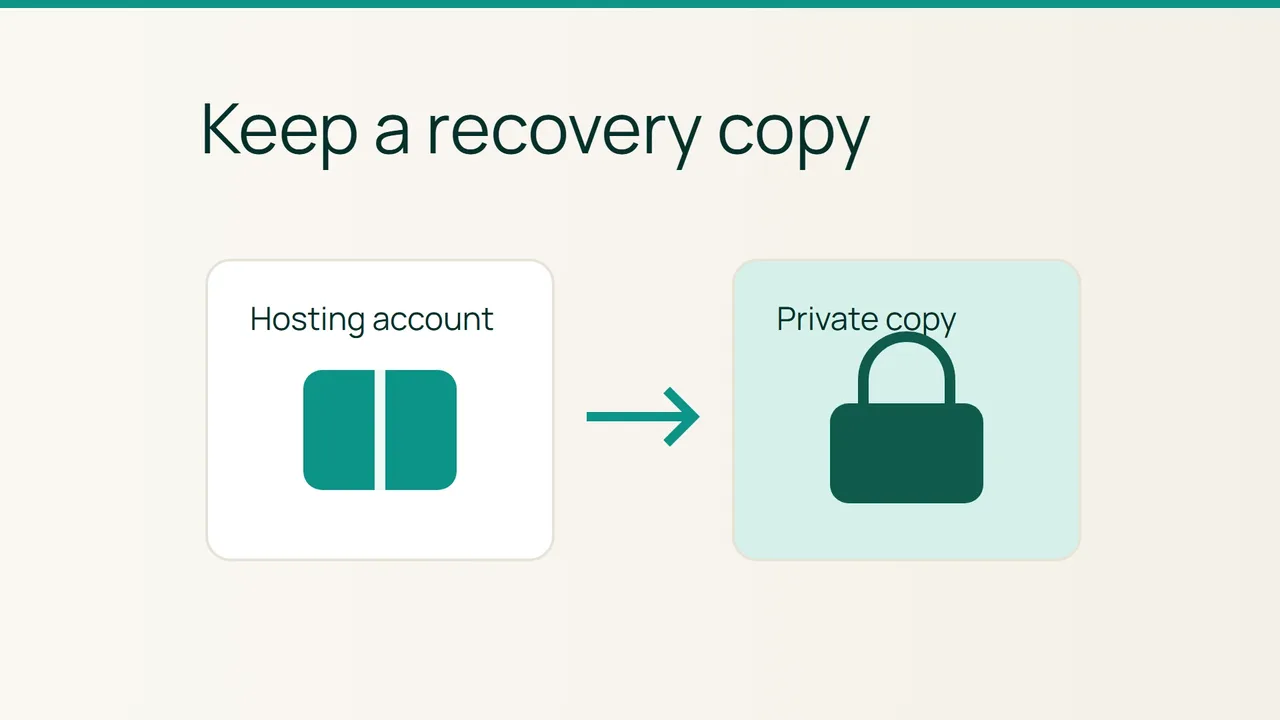
L'annonce Worker Previews de Cloudflare met en avant les essais avant la production. Avant une intervention sur un compte cPanel, préparez aussi un point de retour conservé ailleurs : ce guide vous aide à générer puis télécharger une sauvegarde complète, en comprenant qui pourra la restaurer.
1. Choisir le périmètre et le moment
Dressez la liste des sites et services du compte, puis précisez le changement prévu. Une sauvegarde ne couvre pas automatiquement les services externes utilisés par votre application. Notez ce qui dépend d'un autre prestataire afin de ne pas confondre copie du compte et sauvegarde de toute votre activité.
Déterminez avec le mainteneur si des écritures doivent être suspendues pendant la préparation, notamment pour une boutique active. Le téléchargement d'une archive ne suffit pas à établir que tous les éléments correspondent au même instant.
Vérifiez l'espace disponible avant de générer la copie. Si le compte approche de son quota, demandez une méthode adaptée à l'hébergeur : le processus peut lui-même avoir besoin d'écrire des fichiers. Prévoyez un emplacement privé hors du compte pour recevoir l'archive et limitez son accès.
2. Générer puis télécharger l'archive
Dans Backup Wizard, choisissez Back Up, puis Full Backup. Si l'espace le permet, sélectionnez Home Directory comme destination et indiquez une adresse surveillée pour recevoir la notification de fin. Lancez Generate Backup.
Attendez la fin de la génération avant de récupérer le fichier proposé dans la section de téléchargement. La confirmation du lancement n'est pas encore une copie disponible hors du serveur.
Téléchargez l'archive complète vers l'emplacement prévu. Vérifiez que le transfert est terminé et que le fichier n'est pas vide. Notez son nom, sa taille et la date de création annoncée. Ne placez pas cette archive dans un dossier web public : elle peut contenir des informations nécessaires au fonctionnement du compte.
3. Documenter le retour avant l'intervention
cPanel ne permet pas de restaurer automatiquement une sauvegarde complète depuis cette interface ; cette opération relève de WHM et de l'hébergeur. Avant le changement, confirmez le canal de demande, le périmètre restauré et les informations à fournir.
Gardez une fiche courte indiquant le compte concerné, l'archive, son emplacement privé et le contact responsable. Une archive lisible ou un téléchargement réussi ne prouve pas à lui seul qu'une restauration complète a été testée.
Conservez la copie hors du compte selon votre politique de conservation. Avant de retirer la copie présente sur le serveur, vérifiez le transfert et les besoins du mainteneur. Vous pouvez ensuite commencer l'intervention avec un point de retour identifié et une procédure comprise, sans supposer qu'un bouton de restauration complète sera disponible.
Sources : Cloudflare, cPanel.