

L'annonce CloudWatch Omni d'AWS remet l'observation des applications au premier plan. Dans cPanel, un contrôle plus simple peut déjà éclairer une alerte de stockage : identifier les dossiers qui occupent l'espace avant de supprimer quoi que ce soit ou de demander un quota supérieur.
1. Établir un relevé daté
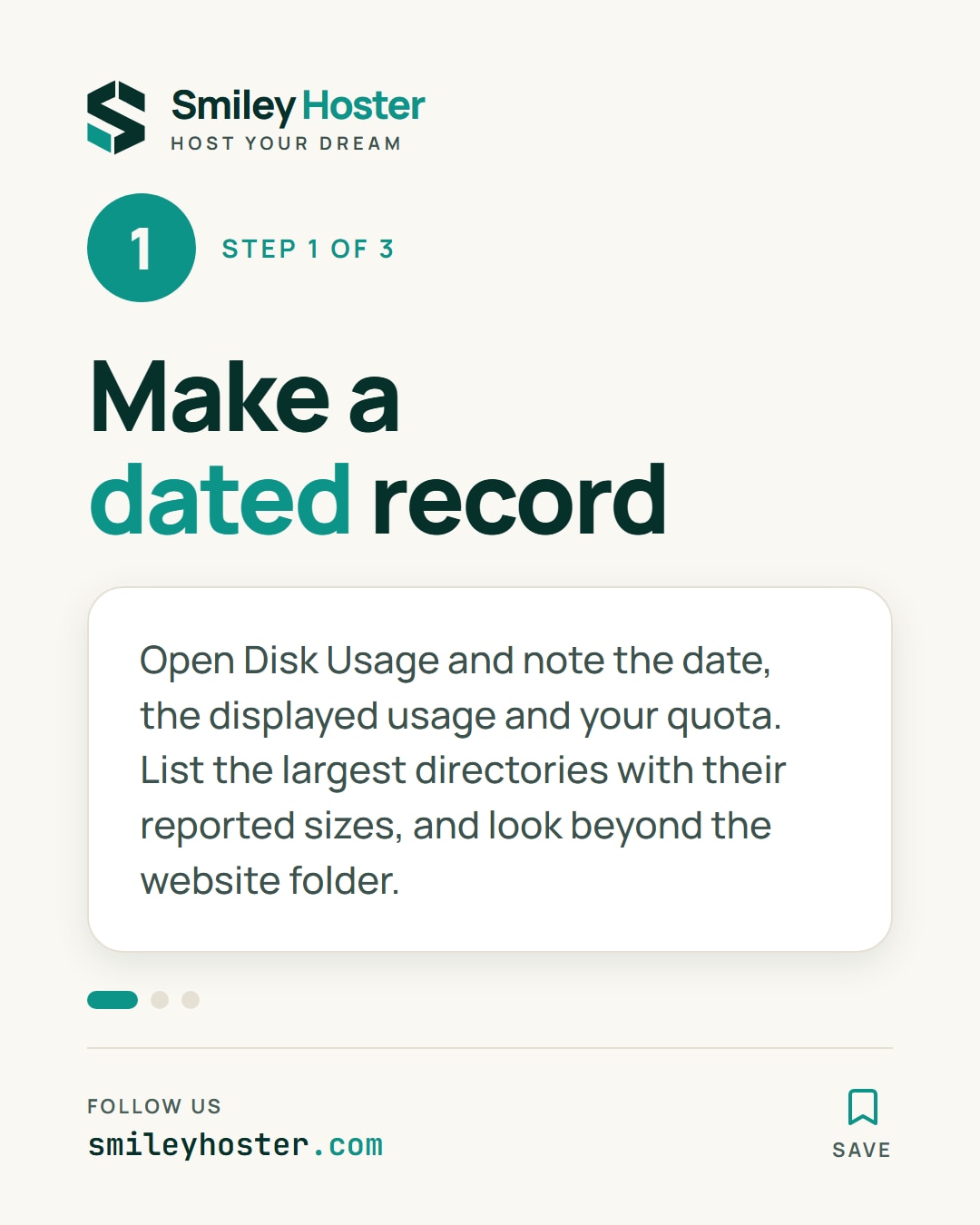
Ouvrez Disk Usage et notez la date, l'utilisation affichée et le quota indiqué pour votre compte lorsqu'il est visible. Relevez les principaux dossiers avec leurs tailles. Ne vous limitez pas au dossier du site : le compte peut contenir d'autres fichiers utiles à l'exploitation.
Les barres du graphique sont relatives au dossier le plus volumineux. Elles ne représentent donc pas chacune une fraction de votre quota total. Utilisez les valeurs chiffrées pour votre relevé et conservez la même unité lors d'une comparaison.
Si vous voyez une erreur de quota dépassé, évitez de lancer immédiatement une nouvelle sauvegarde sur le même compte. cPanel indique qu'un compte proche de sa limite peut manquer d'espace pour les fichiers nécessaires au processus de sauvegarde. Faites d'abord préciser une méthode adaptée par l'hébergeur.
2. Identifier le contenu, sans nettoyage aveugle
Cliquez sur un dossier volumineux pour l'ouvrir dans File Manager, si cette interface est disponible. Cherchez ce qu'il contient et qui utilise ces fichiers. Classez vos constatations en éléments actifs, archives reconnues et éléments dont l'utilité reste à confirmer.
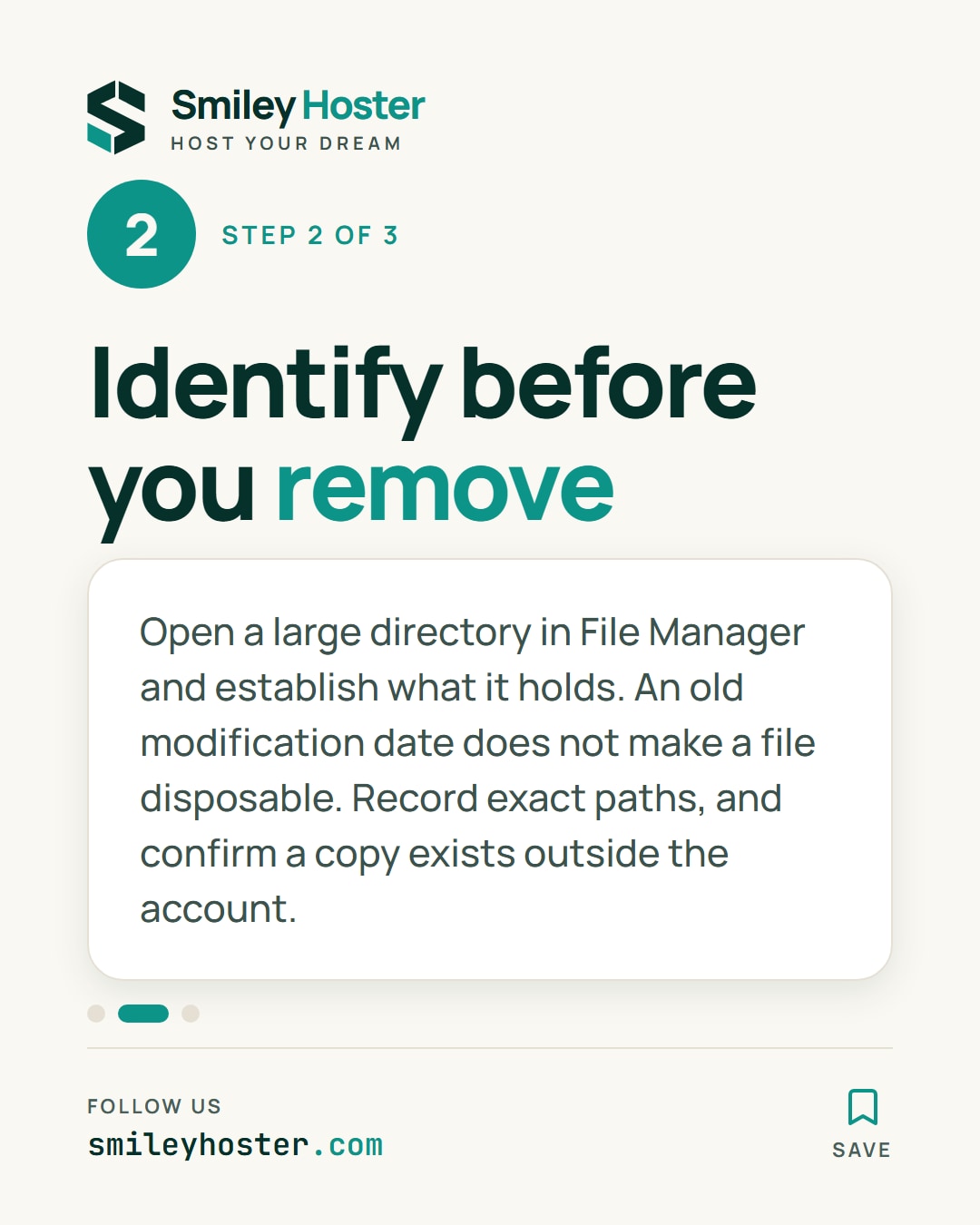
Une ancienne date ne prouve pas qu'un fichier est inutile. Une image rarement modifiée peut rester indispensable au site. À l'inverse, plusieurs exports clairement identifiés peuvent expliquer une croissance récente. Notez les chemins exacts plutôt que de décider sur le seul nom du dossier.
Pour une archive que vous envisagez de retirer, vérifiez d'abord qu'une copie exploitable existe hors du compte. Pour un dossier géré par une application, utilisez sa procédure de nettoyage documentée. Ne supprimez pas directement une base ou des messages depuis des fichiers techniques.
3. Décider à partir de la croissance observée
Refaites un relevé après votre action validée, puis lors d'une utilisation comparable. Les chiffres de Disk Usage peuvent ne pas refléter immédiatement les changements récents. Un affichage inchangé ne justifie pas une nouvelle suppression.
Si l'espace se remplit de nouveau, recherchez le processus qui écrit : export répété, accumulation de fichiers ou activité attendue. Transmettez au responsable les chemins, dates et tailles observés sans conclure trop vite à un incident.
Vous disposez alors d'un choix argumenté : ajuster une conservation, corriger une production inutile ou demander davantage de capacité pour des données nécessaires. Conservez le relevé et le prochain contrôle prévu ; ils permettront de vérifier que la décision traite bien la croissance constatée.



Retrouvez-le dans nos publications
Les étapes clés de cet article, en carrousel. Suivez-nous pour découvrir les prochaines. Nos publications sont rédigées en anglais.