

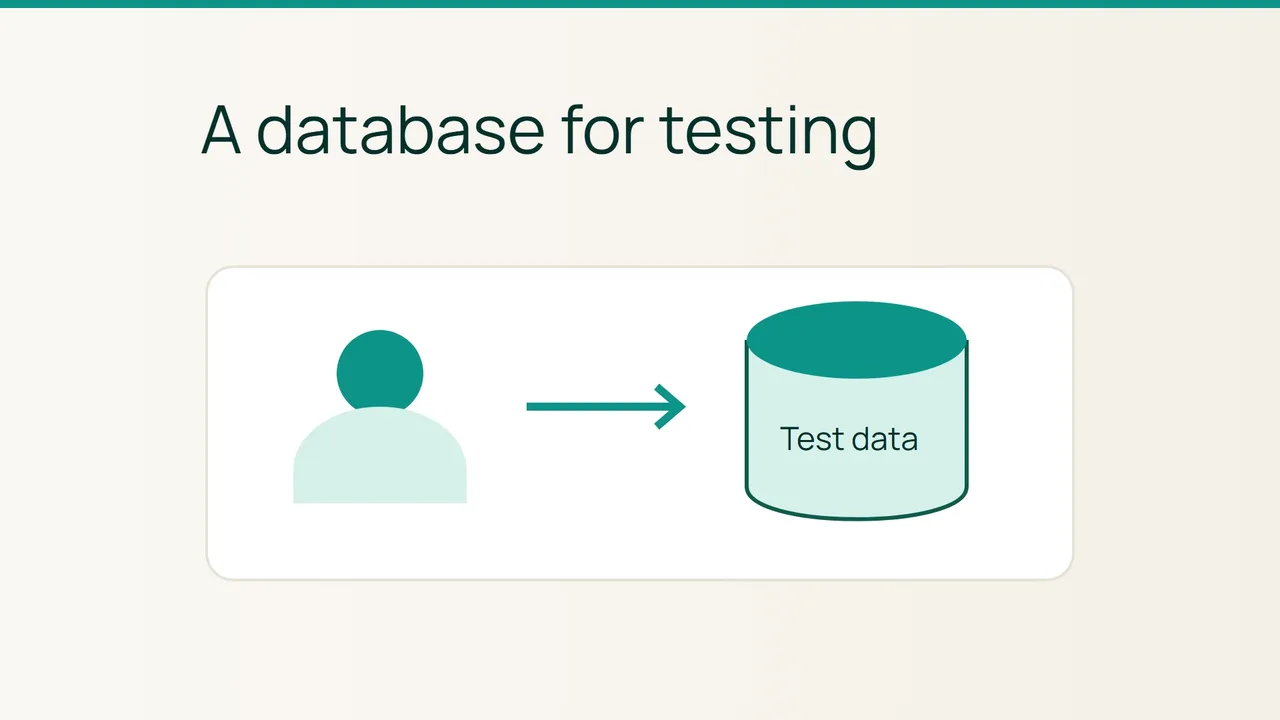
Les environnements Worker Previews présentés par Cloudflare mettent notamment l'accent sur la séparation des données de test. Pour une application MySQL dans cPanel, commencez par une étape concrète : créer une base et un utilisateur réservés à l'essai, avant de configurer l'application.
1. Préparer les valeurs attendues
Choisissez un nom qui permet de reconnaître l'usage de test, sans contenir d'information sensible. Notez séparément le nom de la base de production pour pouvoir comparer les configurations sans ambiguïté. N'utilisez pas son mot de passe pour la nouvelle base.
Vérifiez les exigences de l'application : moteur compatible, adresse de connexion et privilèges nécessaires à son installation. Si ces informations manquent, demandez-les au mainteneur avant de sélectionner des droits au hasard. La création d'une base dans le panneau ne garantit pas qu'elle convient à tous les logiciels.
Prévoyez des données fictives pour le premier essai. Cela vous permettra de vérifier le chemin de connexion sans importer immédiatement une copie contenant des comptes clients ou des commandes réelles. Définissez aussi une date de nettoyage de cet environnement.
2. Utiliser l'assistant du compte
Ouvrez Database Wizard, appelé MySQL Database Wizard sur certaines versions. Créez la base, puis un utilisateur dédié avec un mot de passe unique. Enregistrez ce secret dans votre gestionnaire de mots de passe, pas dans une capture destinée au support.
Sélectionnez les privilèges documentés pour l'application et terminez l'assistant. Celui-ci associe l'utilisateur à la base créée ; inutile de répéter cette association dans une autre interface.
Recopiez les noms complets affichés à la fin, y compris un éventuel préfixe de compte. Conservez un relevé non secret : nom complet de la base, utilisateur, environnement et privilèges choisis. Si une fonction est absente, faites confirmer sa disponibilité par l'hébergeur.
3. Prouver que l'application utilise la bonne base
Dans la configuration de test, saisissez les nouveaux identifiants et l'adresse de serveur indiquée pour votre compte. Relisez la valeur du nom de base avant d'exécuter l'installation ou une migration : une mauvaise cible transforme un simple essai en modification de production.
Utilisez ensuite une action réversible de l'application, comme créer puis supprimer une entrée fictive. Vérifiez qu'elle apparaît dans l'environnement de test et que le site public conserve ses données attendues. Notez l'heure et le résultat.
En cas d'échec de connexion, comparez d'abord les noms complets, l'adresse et les droits attendus. Ne corrigez pas le problème en réutilisant le compte de production. Une base dédiée apporte une séparation utile, mais ne remplace pas des accès au compte cPanel correctement maîtrisés.
Sources : Cloudflare, cPanel.